바운딩되는 공을 만들려면 먼저 자동 키를 사용해 모션을 블록 지정한 다음 곡선 편집기 및 기타 도구를 사용해 모션을 보다 사실적으로 만듭니다. 이는 애니메이터가 매우 일반적으로 사용하는 작업 흐름입니다.
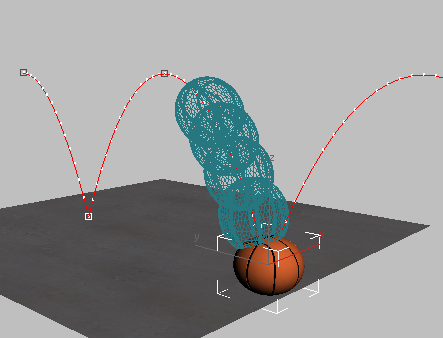
시작 장면을 열고 시작 프레임을 프레임 0으로 설정합니다.
- 파일 메뉴에서 열기를 클릭하고 ₩scenes₩scenes₩animation₩auto_key 폴더로 이동하여
bouncing_ball_start.max
를 엽니다.
주: 장면의 감마 및 LUT 설정을 사용할지 여부를 묻는 메시지가 대화상자에 표시되면 장면 감마 설정을 적용하고 확인을 클릭합니다. 장면의 단위를 사용할지 여부를 묻는 메시지가 대화상자에 표시되면 장면 단위를 적용하고 확인을 클릭합니다.
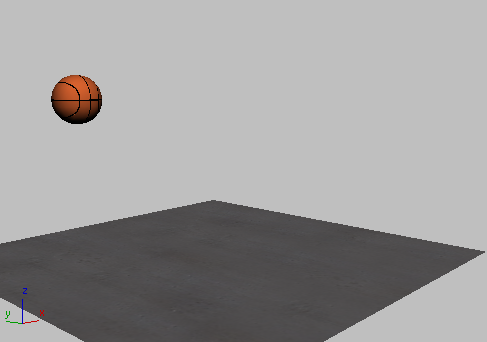
이 장면에는 농구공과 바닥으로 사용되는 평면이 있습니다. 아직 애니메이션되지 않았습니다.
- 시간 막대 및 시간 슬라이더 왼쪽의 시작 프레임을 확인합니다.
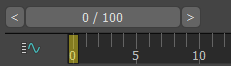
첫 번째 프레임에 프레임 0이 아닌 프레임 1이 표시되면, 3ds Max 창 오른쪽 아래 근처의 애니메이션 컨트롤 중에서
 (시간 구성)을 클릭하고 시간 구성 대화상자에서 시작 시간 값을 0으로 변경합니다.
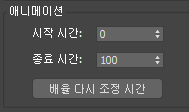
애니메이션 길이가 100프레임인지 확인한 다음 확인을 클릭합니다.
캐릭터 애니메이터가 "참조 포즈"용으로 프레임 0을 유지하려는 경우 등에는 프레임 1을 시작 프레임으로 유용하게 사용할 수 있지만, 이 자습서의 연습에서는 프레임 0에서 애니메이션을 시작합니다.