이 자습서의 헬멧과 같이 둥근 오브젝트를 모델링하는 경우 구를 시작점으로 사용하지 않는 것이 좋습니다.
다음 그림에서는 구를 구성하는 다각형을 보여줍니다. 구의 맨 위와 맨 아래는 정점이 극에서 서로 핀치되는 삼각형 다각형으로 구성되어 있습니다. 이로 인해 나중에 문제가 발생할 수 있습니다.
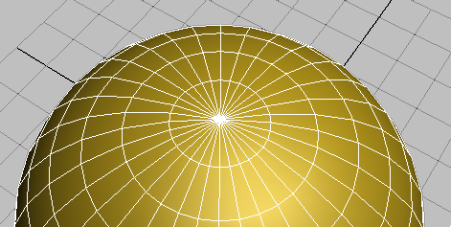
정점이 극에서 서로 핀치되는 구의 맨 위
따라서 실제 구가 아닌 둥근 오브젝트를 모델링하는 경우 직사각형 다각형만 사용하는 것이 좋습니다. 이 단원에서는 이 기술을 사용합니다.
기본 헬멧 모양 만들기:
- 3ds Max를 시작합니다.
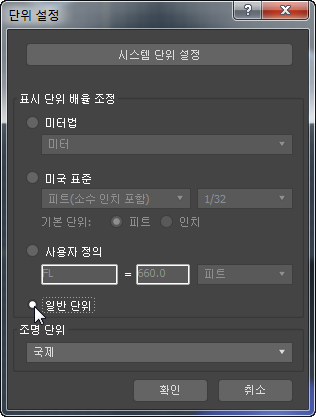
- 사용자 정의 메뉴에서 단위 설정을 선택하고 단위 설정 대화상자
 표시 단위 배율 조정 그룹에서 일반 단위가 선택되어 있는지 확인합니다.
- 투시 뷰포트를 활성화하고 Alt+W를 눌러 최대화합니다.
 만들기 패널에서
  (형상)을 활성화한 다음 오브젝트 유형 롤아웃에서 상자를 클릭하여 활성화합니다.
- 드래그하여 임의 크기의 상자를 만듭니다.
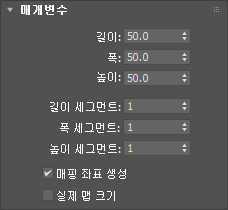
 수정 패널 매개변수 롤아웃에서 길이, 폭 및 높이를 50.0으로 설정합니다.
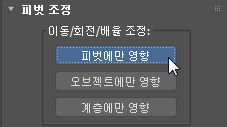
현재 피벗점은 오브젝트의 기준에 있습니다. 보다 쉽게 오브젝트를 조작할 수 있도록 이 점을 상자의 중심으로 설정해야 합니다.
 계층 패널 피벗 조정 롤아웃 이동/회전/배율 조정 그룹에서 피벗에만 영향을 클릭하여 켭니다.
- 정렬 그룹에서 오브젝트 중심을 클릭합니다.
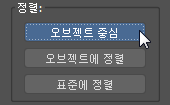
- 피벗에만 영향을 다시 클릭하여 끕니다.
- 주 도구 모음에서
 (선택 및 회전)을 활성화하고 상자를 회전합니다.
이제 상자가 오브젝트의 질량 중심 주위로 회전합니다.
-
 회전을 실행 취소합니다.
팁: 또한 Ctrl + Z를 눌러 작업을 실행 취소할 수 있습니다.
회전을 실행 취소합니다.
팁: 또한 Ctrl + Z를 눌러 작업을 실행 취소할 수 있습니다. - 상자를 마우스 오른쪽 버튼으로 클릭하고 변환 이동을 선택합니다.
- 뷰포트 아래의 상태 표시줄에는 변환 값을 입력할 수 있는 X, Y 및 Z 스피너가 있습니다. X, Y 및 Z 변환 스피너 오른쪽에 있는 화살표를 마우스 오른쪽 버튼으로 클릭하여 각 값을 0.0으로 설정합니다.

이제 상자의 중심이 표준 좌표의 중심(원점)에 있습니다.
 (오브젝트 선택)을 활성화하여 이동 도구를 비활성화합니다.
상자를 구로 변환:
- 수정 패널 매개변수 롤아웃에서 길이 세그먼트, 폭 세그먼트 및 높이 세그먼트를 4로 설정합니다.
- 뷰포트에 세그먼트 분할을 표시할 수 있도록 F4 키를 눌러 모서리 면을 켭니다.
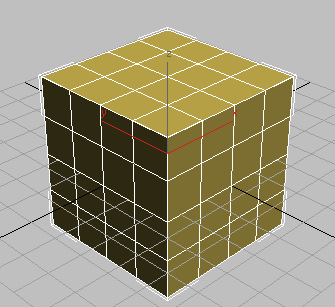
F4 키를 누르면 음영 처리 뷰포트 레이블에 "사실적 + 모서리 면"이 표시됩니다.
- 수정자 리스트에서 스페리파이를 선택합니다.
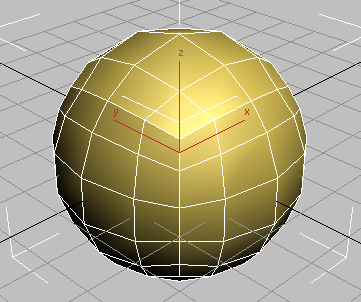
스페리파이 수정자가 적용된 상자
오브젝트가 구형 모양으로 변형되지만 쉽게 편집 가능한 사변형 다각형의 형상 구성은 유지됩니다.
반구만 있으면 헬멧을 만들 수 있으므로, 다음에는 상자의 하반부를 삭제하고 나머지 다각형을 원뿔 모양으로 변형합니다.
모양 미세 조정:
-
기본적으로 3ds Max를 시작하면 리본의 최소화된 버전이 주 도구 모음 바로 아래에 표시됩니다.

리본이 보이지 않으면 주 도구 모음에서
 (리본 토글)을 클릭합니다.
- 리본이 확장되도록
 (전체 리본 표시) 버튼을 클릭합니다.
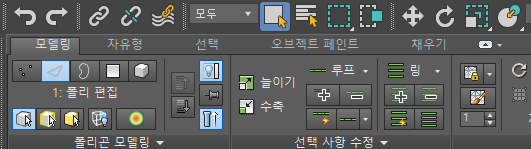
장면에서 편집 가능한 다각형 오브젝트가 선택되어 있지 않으므로 대부분의 리본 도구는 비활성 상태입니다.
- 필요한 경우 구를 선택하고 모델링 패널의 맨 아래에 있는 다각형 모델링 드롭다운을 클릭한 다음 폴리로 변환을 선택합니다.
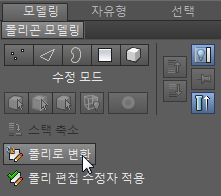
선택된 객체는 이제 편집 가능한 폴리이므로 다양한 다각형 편집 도구를 표시하도록 리본이 업데이트됩니다.
- 뷰포트 탐색 컨트롤(오른쪽 아래)에서
 (뷰포트 토글 최대화)을 클릭하여 4개의 뷰포트를 모두 표시합니다. 전면 뷰포트를 클릭하여 활성화한 다음 (뷰포트 토글 최대화)를 다시 클릭합니다.
- 리본 다각형 모델링 패널에서
 (정점)을 클릭하여 정점 하위 오브젝트 수준으로 이동합니다.
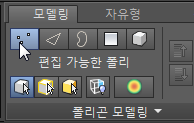
을 사용해 적도가 아닌 오브젝트의 아래쪽에 있는 정점을 모두 영역 선택합니다.
형상을 "영역 선택"하는 것은 커서를 드래그하여 드래그 영역 내의 오브젝트를 선택한다는 의미입니다. 기본 선택 모양은 직사각형이며 다른 옵션을 선택할 수도 있습니다.
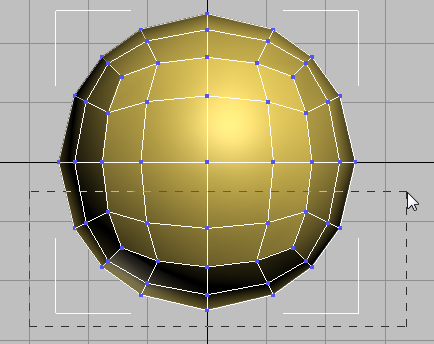
직사각형을 드래그하여 아래쪽 정점 선택
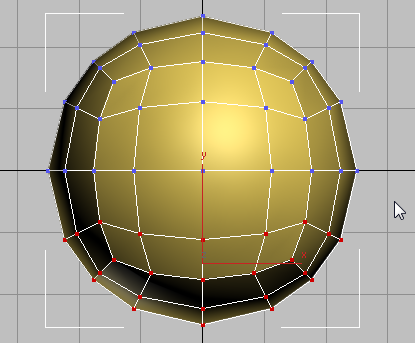
아래쪽 정점이 선택됨
삭제을(를) 누릅니다.
이제 헬멧의 반구형 돔이 만들어졌습니다.
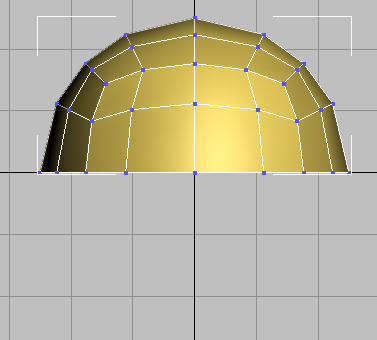
아래쪽 정점이 삭제됨
이제 오브젝트에 약간의 원뿔 모양을 지정합니다.
- (뷰포트 토글 최대화)을 클릭하여 네 뷰포트를 모두 표시합니다. 투시 뷰포트를 클릭하여 활성화한 다음 (뷰포트 토글 최대화)를 다시 클릭합니다.
-
 을 사용해 헬멧의 맨 위에 있는 정점을 선택하고 Z축을 따라 위쪽으로 이동합니다.
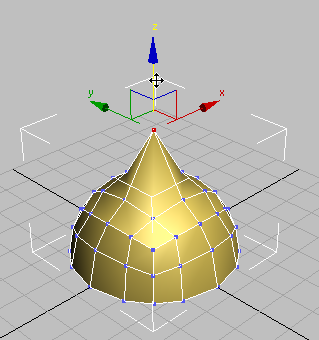
Z에서 변형 후의 맨 위 정점
정점을 공유하는 다각형만 변형됩니다. 인접한 정점과 다각형도 포함하려면 소프트 선택을 사용해야 합니다.
-
정점 이동을 실행 취소합니다.
소프트 선택을 사용하여 헬멧 모양 지정:
- 리본 다각형 모델링 패널에서
 (소프트 선택)을 클릭하여 켭니다.
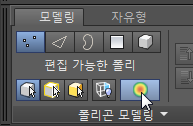
소프트 선택이 활성 상태이면 3ds Max에서 기존 리본 컨트롤의 오른쪽에 있는 "소프트" 임시 패널에 소프트 선택 컨트롤을 표시합니다. 모든 컨트롤을 위한 공간이 리본에 충분하지 않을 경우 패널에는 해당 제목만 표시되고, 사용자가 패널을 클릭하여 해당 컨트롤을 열어야 합니다.
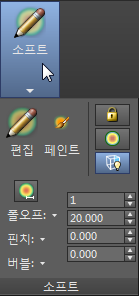
- 소프트 선택 패널에서 폴오프를 30.0으로 설정합니다.
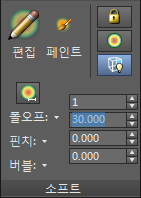
-
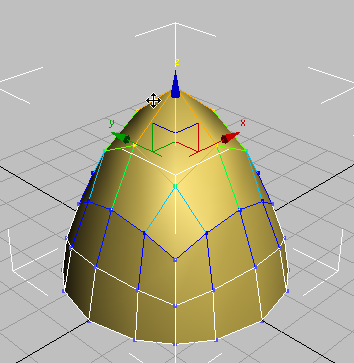
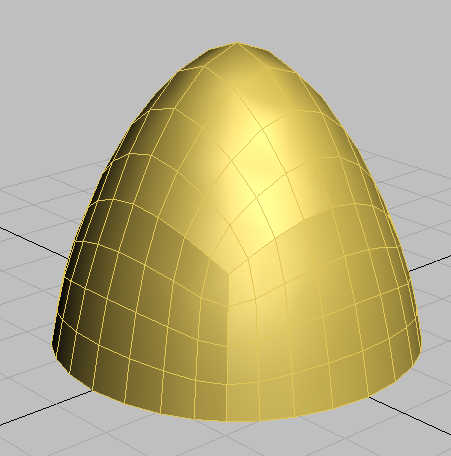
을 사용해 오브젝트가 다음 그림과 유사하게 나타날 때까지 헬멧의 맨 위 정점을 Z축을 따라 다시 이동합니다.
- 리본 다각형 모델링 패널에서
 (소프트 선택)을 다시 클릭하여 끕니다.
이제 메시스무딩 도구를 사용하여 헬멧 표면을 스무딩합니다.
- 뷰포트에서 드래그하거나 Ctrl+A를 눌러 모든 오브젝트 정점을 선택한 다음 리본 세분화 패널에서 메시스무딩을 클릭합니다.
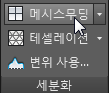
이 옵션은 각 다각형을 네 개로 나누어 더 부드럽고 자세한 형상을 만듭니다.
- 리본 다각형 모델링 패널에서
 (정점)을 클릭하여 이 하위 오브젝트 수준을 종료합니다.
작업 저장:
- 장면을 my_helmet_01.max로 저장합니다.