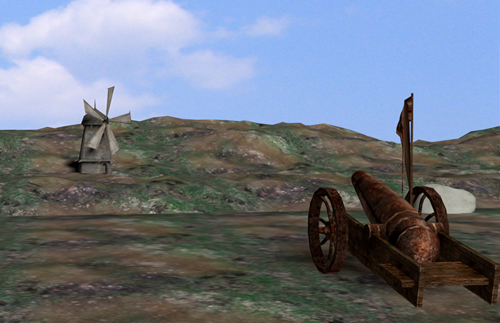
표면에 재질을 추가하여 장면 오브젝트에 사실성을 추가합니다. 재질 텍스처에는 비트맵 이미지의 정보와 3D 효과를 위한 범프 맵이 포함될 수 있습니다. 이 자습서에서는 전쟁터의 지형과 바위, 포탄, 풍차 모양을 모두 비트맵 텍스처 매핑에서 가져옵니다.
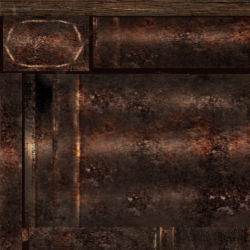
포탄 텍스처
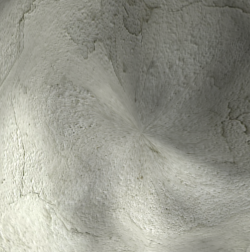
바위 텍스처
장면 설정:
- 이전 단원에서 계속 진행하거나 battlefield_rock.max 를 엽니다.
전쟁터 재질 추가:
- 주 도구 모음에서
 (재질 편집기)를 길게 클릭하면 표시된 플라이아웃 메뉴에서 컴팩트 재질 편집기를 엽니다.
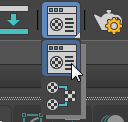
(플라이아웃은 드롭다운 메뉴와 비슷하지만 텍스트 대신 버튼을 사용합니다.)
재질 편집기는 별도의 창으로 열립니다.
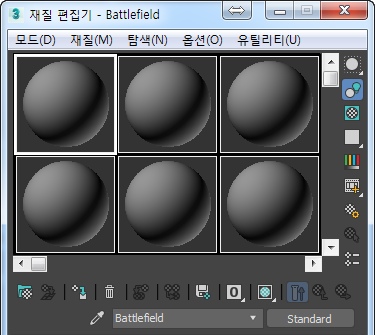
이미 설계된 재질을 할당만 하려는 경우에는 대개 컴팩트 재질 편집기를 사용하는 것이 보다 편리합니다. 보다 많은 장면 공간을 차지하는 슬레이트 재질 편집기는 재질 디자인 시에 보다 편리하며 다양한 기능을 제공합니다.
주: 실수로 큰 슬레이트 재질 편집기를 연 경우에는 재질 편집기 도구 모음에서 모드 컴팩트 재질 편집기를 선택합니다.
기본적으로 컴팩트 재질 편집기에는 여섯 개의 샘플 슬롯이 표시되는데 각 샘플 슬롯에는 재질이 포함될 수 있습니다. 일반적으로 여러 가지 재질에서 선택할 수 있어야 하므로 편집기에서 선택할 수 있는 샘플 슬롯 수를 늘리는 것이 좋습니다.
- Battlefield 재질 샘플 슬롯을 찾아서 클릭합니다.
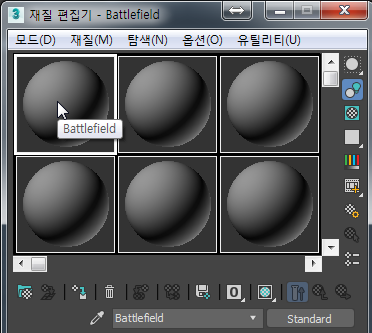
샘플 슬롯 아래의 재질 이름 필드에 Battlefield라는 이름이 나타납니다.
이 재질은 사용자를 위해 이미 구성된 것입니다. 비트맵을 텍스처로 사용하며 범프 맵이 포함되어 있습니다.
- Battlefield 재질을 샘플 슬롯에서 Camera001 뷰포트의 필드 오브젝트로 드래그합니다.
뷰포트에 잔디와 먼지로 덮인 풍경이 표시됩니다.
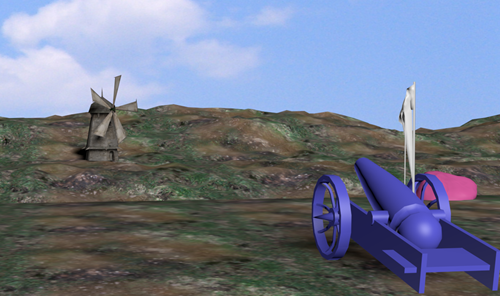 팁: 재질이 뷰포트에 나타나지 않는 경우 클릭하여
 (음영처리된 재질을 뷰포트에 표시)를 켭니다. 이 버튼은 샘플 슬롯 바로 아래에 있는 버튼 행에 있습니다.
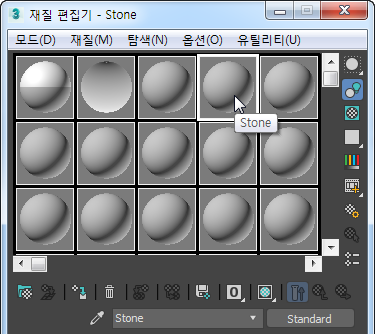
- 뷰포트에서 바위 오브젝트를 선택한 후 스톤 재질을 샘플 슬롯에서 바위 오브젝트로 드래그합니다. 석재·표면이 사실적인 텍스처로 업데이트됩니다.
처음에 스톤 재질에 대한 샘플 슬롯을 볼 수 없는 경우 샘플 슬롯 중 하나를 마우스 오른쪽 버튼으로 클릭하고 5 X 3 샘플 창을 선택하여 슬롯을 더 표시합니다.
다음으로 포탄에 재질을 적용합니다.
포탄에 재질 적용:
- 주 메뉴의 명명된 선택 세트 드롭다운 리스트에서 포탄을 선택합니다.
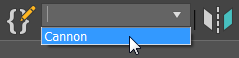
이제 각 뷰포트에 포탄이 선택되어 있는 것을 확인할 수 있습니다.
- 재질 편집기에서 Cannon 샘플 슬롯을 클릭한 다음
 (선택 사항에 재질 할당)을 클릭합니다.
이 방법은 선택한 오브젝트에 재질을 적용하는 또 다른 방법입니다.
오크와 풍차에는 이미 재질이 적용되어 있으므로 이제 장면을 애니메이션할 준비가 완료되었습니다.
- 재질 편집기를 닫습니다.
포탄의 모든 부분은 선택 세트라는 하나의 엔티티로 이미 그룹화되었습니다. 이런 방식으로 재질을 선택하면 단일 동작으로 선택 세트의 모든 구성요소에 적용됩니다.
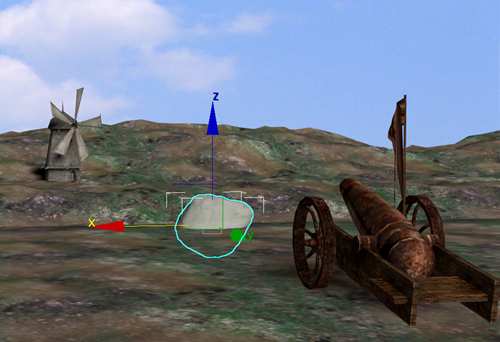
바위를 더 중심에 배치:
 을 사용해 바위가 포탄 바로 앞에 배치되도록 바위를 이동합니다.
작업 저장:
- 장면을 my_battlefield_scene.max로 로컬 폴더에 저장합니다.