이 단원에서는 장면 오브젝트를 애니메이션하여 전쟁터 장면에 생명을 불어넣습니다.
이 작업은 키프레임 애니메이션으로 수행합니다. 3ds Max의 자동 키 도구를 사용하면 언제든지 오브젝트의 물리적 특징을 기록할 수 있습니다. 이러한 시간 상태를 키프레임이라고 합니다. 그러면 3ds Max에서 오브젝트를 부드럽게 전환할 수 있도록 프레임 사이에 있는 모든 상태를 계산합니다.
다음 절차는 두 개의 애니메이션으로 이루어져 있습니다. 프레임 0에서 120 사이에서는 포탄을 바위 옆의 발사 위치로 이동합니다. 프레임 120에서 프레임 160 사이에서는 첫 발사 준비로 포신을 올립니다.
3ds Max에서는 키프레임을 만드는 세 가지 다른 방식을 제공합니다. 하나는 자동 키 버튼을 켜고 임의의 시점으로 이동하여 오브젝트를 변환(이동, 회전 또는 배율 조정)하는 것입니다. 두 번째 방법은 시간 슬라이더를 마우스 오른쪽 버튼으로 클릭하고 키 만들기 대화상자에서 키를 설정하는 것입니다. 또한 캐릭터 애니메이션 전문가용으로 설계된 키 설정 애니메이션 모드가 있습니다.
이 연습에서는 자동 키 버튼을 사용합니다.
장면 설정:
- 직접 만든 장면 파일로 작업을 계속하거나 battlefield_scene.max 를 엽니다.
포탄 위치 애니메이션:
- 맨 위 뷰포트를 마우스 오른쪽 버튼으로 클릭하여 활성화한 다음 장면을
 을 사용해 확대하고
  을 사용해 이동하여 포탄과 바위가 뷰에 분명히 나타나도록 합니다.
- 주 도구 모음에서
 (선택 및 이동)을 클릭한 다음 마우스를 포탄 뒤로 이동합니다.
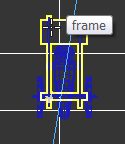
잠시 후 프레임이라는 툴팁이 나타납니다. 이 툴팁은 선택 도구가 프레임 오브젝트 위에 있음을 나타냅니다. 이 장면에서 프레임은 포탄의 상위 오브젝트이므로 프레임이 이동하면 포탄 어셈블리의 나머지 부분도 함께 이동합니다.
- 프레임 오브젝트를 클릭하여 선택합니다.
- 시간 슬라이더는 뷰포트 아래의 시간 배율 조정 디스플레이 바로 위에 있는 넓은 버튼입니다. 시간 슬라이더를 프레임 120으로 드래그합니다.
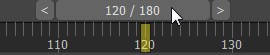 주: 기본 재생 속도가 초당 30 프레임이므로 120 프레임은 4초 애니메이션입니다.
  (자동 키)을 클릭하여 켭니다.
버튼이 빨간색으로 바뀝니다. 이제 자동 애니메이션 모드 상태가 되었습니다.
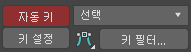 팁: 시간 슬라이더 바가 빨간색으로 변하고, 활성화된 뷰포트의 테두리가 빨간색이 되면 현재 자동 키 모드 상태라는 것을 의미합니다.
- 맨 위 뷰포트에서 선택 및 이동을 클릭한 후 포탄이 바위 옆에 정렬될 때까지 프레임 오브젝트를 Y 축으로 드래그합니다.
자동 키는 시작 위치인 프레임 0에서 최종 위치인 프레임 120 사이에 있는 각 프레임에서 포탄 위치를 보간하거나 평균을 계산합니다.
 를 끕니다.
팁: 실수로 필요 없는 애니메이션을 만들지 않도록 하려면 각 이동을 애니메이션한 후 자동 키를 끄는 것이 좋습니다.
를 끕니다.
팁: 실수로 필요 없는 애니메이션을 만들지 않도록 하려면 각 이동을 애니메이션한 후 자동 키를 끄는 것이 좋습니다.- 프레임 0에서 프레임 120 사이에서 시간 슬라이더를 앞뒤로 이동하고 포탄이 앞으로 이동하는 모습을 봅니다.
배경의 풍차에 애니메이션이 어떻게 적용되었는지 확인하십시오.
애니메이션된 두 번째 이동 추가:
- 을 켜고 프레임 160으로 이동합니다.
- 바탕 화면에 장면 탐색기 창이 열려 있지 않다면 주 메뉴에서 를 클릭합니다.
- 뷰포트 왼쪽의 장면 탐색기에서 프레임 항목을 확장하고(필요한 경우) 포신 항목을 클릭하여 포신 오브젝트를 선택합니다.
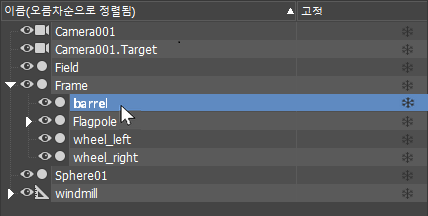 팁: 기본적으로 장면 탐색기 패널은 뷰포트 왼쪽에 표시되지만 숨겨진 경우 H 키를 눌러 부동 버전의 탐색기를 표시할 수 있습니다.
 - 주 도구 모음에서
 (선택 및 회전)을 클릭하여 활성화합니다.
- 카메라 뷰포트에서 X축을 따라 –10도씩 포신을 회전합니다.
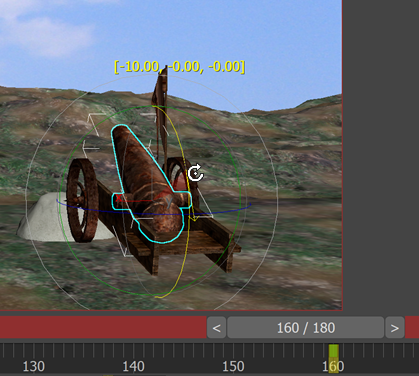
포신 회전을 수정하면 축 값이 노란색으로 업데이트됩니다.
- 프레임 0의 시작 키프레임을 프레임 130까지 드래그합니다.
- 를 끕니다.
- 애니메이션 재생 컨트롤에서
 (시작으로 이동)을 클릭한 다음
  (애니메이션 재생)을 클릭합니다.
애니메이션된 포탄이 풍차를 공격할 준비가 되었는지 확인합니다.
- 애니메이션을 다 본 후에
 (중지, 재생 버튼과 같은 위치)을 클릭합니다.
- 이번에는 장면을 my_battlefield_attack.max로 로컬 폴더에 저장합니다.