이 단원에서는 편집 가능한 폴리 오브젝트의 주름 설정과 OpenSubdiv 수정자를 함께 사용하여 헬멧의 기본 모양을 완성합니다.
주: 이 자습서의 원래 버전에서는 헬멧의 돌출된 영역 가장자리에 주름을 정의하는 데 도움이 되는 추가 가장자리를 만들어야 했습니다. 이 버전에서는 편집 가능한 폴리 오브젝트에서 설정한 주름 값을 기반으로 날카로운 가장자리를 추가할 수 있는 OpenSubdiv 수정자의 기능을 활용합니다. 이렇게 하면 상당한 시간이 절약되며 많은 작업을 덜 수 있습니다.
장면 설정:
- 직접 만든 장면으로 작업을 계속 진행하거나 helmet_02.max 장면을 엽니다.
- 새 파일을 연 경우
 을 사용해 헬멧을 선택하고
  수정 패널이 활성화되어 있는지 확인합니다.
가장자리 선택 및 주름 값 설정:
- 다각형 모델링 패널에서
 (가장자리)를 활성화하여 가장자리 하위 오브젝트 수준으로 이동합니다.
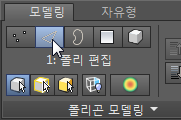
- 리본의 선택 사항 수정 패널에서 루프 모드를 클릭하여 켭니다.
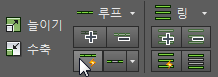
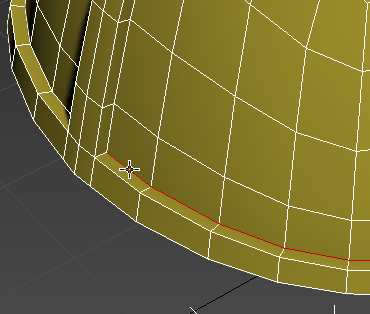
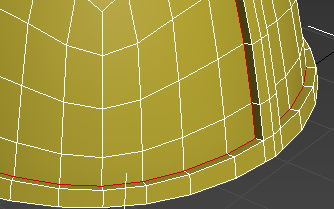
- 투시 뷰포트에서 돌출된 테두리의 내부 모서리 가장자리 중 하나를 클릭합니다.
그러면 루프의 모든 가장자리가 선택됩니다.
- Ctrl 키를 누른 채 돌출된 융기의 내부 모서리 가장자리 중 하나를 클릭합니다.
그러면 가장자리의 루프가 선택에 추가됩니다.
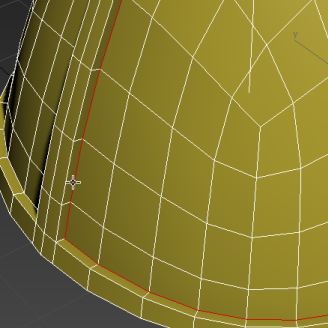
- 헬멧의 다른 쪽에 있는 같은 가장자리 루프에 대해서도 동일하게 수행합니다.
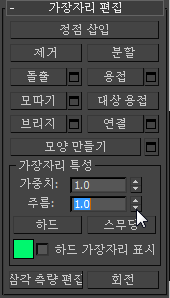
- 수정 패널의 가장자리 편집 롤아웃에서 주름을 1.0으로 설정합니다.
- OpenSubdiv 수정자를 적용하고, 필요한 경우 F4 키를 눌러 모서리 면 표시를 끕니다.
돌출된 다각형의 내부 가장자리가 더 날카로워지지만 더 명확하게 표시할 수 있습니다.
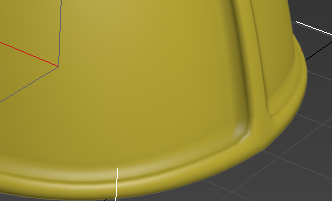
이렇게 하려면 OpenSubdiv 반복 값을 늘립니다.
- OpenSubdiv 수정자의 일반 컨트롤 롤아웃에서 반복 설정의 스피너 위쪽 화살표를 클릭합니다.
값이 2로 변경되고 주름이 약간 더 날카로워집니다. 이는 추가된 해상도 덕분에 모서리와 같은 미세 세부 정보 정의가 나아지기 때문입니다.
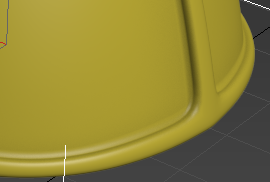
- 반복 값을 4로 늘립니다.
이제 주름이 충분히 날카롭습니다. 일반적으로 OpenSubdiv를 사용할 경우 실용적인 최저 반복 값을 사용하여 과도하게 복잡한 메시를 방지하십시오.
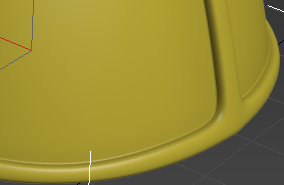
- F4 키를 눌러 모서리 면을 다시 표시하고 OpenSubdiv 수정자를 다시 삭제합니다.
작업 저장:
- 장면 파일을 my_helmet_03으로 저장합니다.