주: 전신주 또는 전기탑 횡단은 전기 NA에서만 사용할 수 있습니다.
전신주 또는 전기탑 횡단은 하늘에서 내려다 보는 전신주나 전기탑의 모습입니다.
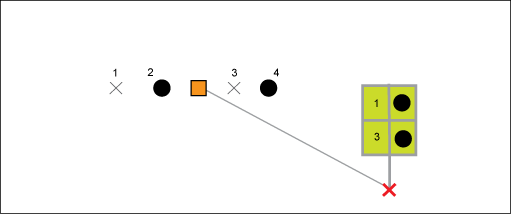
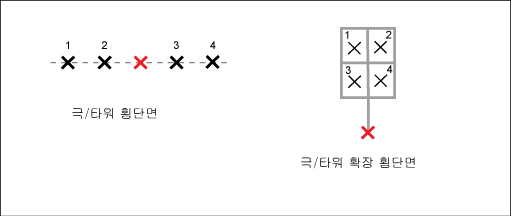
두 개의 컨덕터를 포함하는 전기탑입니다. 표준 횡단은 두 개의 추가 컨덕터에 대한 두 스냅점을 표시합니다. 데이터 획득 시에는 표준 횡단이 사용되며 연장된 횡단은 시각화용으로만 사용됩니다.
전신주 또는 전기탑 횡단 템플릿을 정의하려면
- 횡단 배치를 설계합니다. 예를 들어, AutoCAD 도구를 사용하여 패턴을 그리면 나중에 템플릿 피쳐를 신속하게 디지타이즈할 수 있습니다.
- AutoCAD Map 3D 도구 세트 유지 관리 작업공간에서 전기 프로젝트 또는 산업 모형 도면 을 엽니다.
- 홈 탭
 화면표시 패널 그래픽 생성을 클릭합니다.
- 적절한 축척으로 뷰포트를 줌하면 피쳐를 적절한 크기로 디지타이즈할 수 있습니다.
- 횡단 피쳐 클래스에서 피쳐 클래스를 사용하여 다음 구성요소를 디지타이즈합니다.
- 원점: CS 원점 피쳐 클래스를 마우스 오른쪽 버튼으로 클릭합니다. 양식을 사용하여 디지타이즈를 클릭합니다.
- 스냅점: 스냅점 피쳐 클래스를 마우스 오른쪽 버튼으로 클릭합니다. 양식을 사용하여 디지타이즈를 클릭합니다.
- 스냅점 피쳐의 경우 피쳐 클래스 양식을 사용하여 다음을 입력합니다.
- 위치 번호: 일반 탭에서 각 스냅점의 번호를 입력합니다. 그렇지 않으면 컨덕터를 횡단에 자동으로 지정할 수 없습니다.
- CS 원점: 상세 정보 탭에서 FID_CS_ORIGIN 속성을 CS_ORIGIN의 FID로 설정합니다.
- 지도에서 원점을 선택합니다. 홈 탭 수정 패널 속성을 클릭합니다.
- 횡단 양식에서 FID 값을 읽습니다. 양식을 닫습니다.
- 지도에서 템플릿 스냅점을 선택합니다. 홈 탭 수정 패널 속성을 클릭합니다.
- 스냅점 양식에서 상세 정보 탭을 클릭하고 전체 업데이트 아이콘
 을 클릭합니다. 리스트에서 이전에 찾은 FID 값을 선택하여 CS 원점을 입력합니다. 그런 다음 양식을 닫습니다.
- 산업 모형 탐색기의 횡단에서 CS 원점 피쳐 클래스를 선택합니다.
- 템플릿 선택항목에서 작성을 클릭합니다.
- 지도에서 이전에 작성한 피쳐를 선택합니다. <Enter>를 눌러 선택을 완료합니다.
- 원점과 방향을 선택하라는 메시지가 표시되면 이전에 정의한 원점을 선택하고 방향을 북향(0)으로 설정합니다.
- 템플릿 작성 대화 상자에서 전송 4*1과 같은 이름을 입력합니다.
- 일반 탭에서 이동, 회전 또는 삭제할 때 피쳐 그룹화를 선택합니다.
- 일반 탭에서 템플릿 피쳐만 선택했는지 확인합니다. 선택한 피쳐 삭제 아이콘을 사용하여 선택 부분에서 피쳐를 제거합니다.
- 관계 탭에서 각 템플릿 피쳐와 CS 원점 간에 관계가 설정되었는지 확인합니다.
- 저장을 클릭합니다.
전신주 또는 전기탑 모형에 횡단 템플릿을 지정하려면
- 산업 모형 탐색기의 구조, 전신주 또는 구조 전기탑에서 전신주 모형이나 전기탑 모형 피쳐 클래스를 선택합니다.
- 마우스 오른쪽 버튼을 클릭하고 양식 표시를 클릭합니다.
 새 레코드를 클릭하거나 템플릿을 지정할 전기탑 모형을 필터링합니다.
- 상세 정보 탭을 클릭합니다.
- 템플릿에는 전신주나 전기탑 모형에 지정할 템플릿 이름을 입력합니다.