작업 창을 사용하면 자주 사용하는 기능에 빨리 액세스할 수 있고, 이러한 기능을 작업 관련 뷰로 그룹화할 수 있습니다. 작업 창을 사용하여 지도를 작성, 관리, 표시 및 게시합니다.
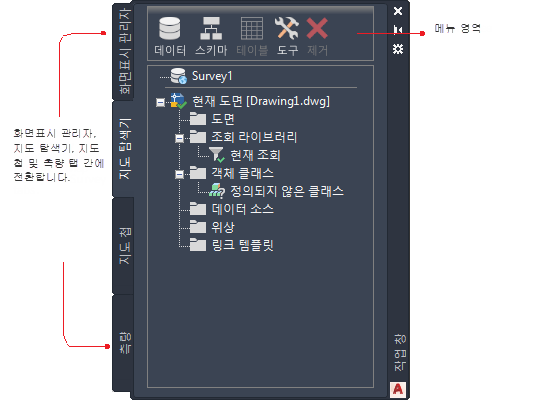
작업 창
다음과 같이 4개의 탭이 있습니다.
- 화면표시 관리자에서는 데이터 저장소에 저장된 피쳐(데이터베이스, 지형 공간 데이터 파일 및 래스터 파일)를 관리하고, 도면 파일을 부착하고, 피쳐 모양을 변경할 수 있습니다. 각 지형 공간 피쳐 클래스는 화면표시 관리자의 도면층입니다. 도면작성 도면층도 추가할 수 있습니다.
- 지도 탐색기에서는 지도 프로젝트의 요소를 볼 수 있습니다. 이러한 요소에는 소스로 연결한 파일, 사용하고 저장한 조회 및 도면 객체를 데이터에 링크하기 위한 템플릿이 포함됩니다. 이러한 뷰를 사용하여 부착된 도면에서 객체를 조회하여 객체 데이터를 볼 수 있습니다.
- 지도 첩에서는 큰 지도를 "타일"로 나눌 수 있습니다. 각 타일은 별도의 페이지에 렌더링됩니다. 다양한 형식(인쇄용 및 온라인 표시용)으로 지도 첩을 게시할 수 있습니다.
- 측량에서는 측량 점 데이터를 가져와 작업할 수 있습니다.
작업 창의 각 뷰에는 고유 메뉴 영역이 있습니다. 또한 작업 창의 항목을 마우스 오른쪽 버튼으로 클릭하여 해당 항목에 대해 사용자화된 메뉴를 볼 수 있습니다.
작업 창을 사용하기 위한 기법
- 뷰 간에 서로 전환하려면 작업 창의 탭을 클릭합니다.
- 현재 작업 창 탭의 옵션을 확인하려면 작업 창의 맨 위에 있는 메뉴 영역의 아이콘을 클릭합니다.
- 작업 창을 숨기려면 최소화 버튼을 클릭합니다. 작업 창의 제목 표시줄에 커서를 가져가면 최소화 버튼을 볼 수 있습니다. 작업 창을 숨긴 후 다시 표시하려면 제목 표시줄 위로 커서를 옮깁니다.
- 작업 창을 부동 팔레트로 만들려면 제목 표시줄을 누른 채 원하는 위치로 끌어 옵니다. 다시 고정하려면 제목 표시줄을 윈도우 모서리로 끌어옵니다.
주:
커서가 작업 창을 벗어날 때마다 작업 창을 최소화하려면 작업 창 제목 표시줄을 마우스 오른쪽 버튼으로 클릭하고 자동 숨기기 기능을 켭니다.
- 작업 창을 닫으려면 오른쪽 맨 위 구석에 있는 X를 클릭합니다. 작업 창의 제목 표시줄에 커서를 가져가면 X를 볼 수 있습니다.
작업 창을 닫은 후 다시 표시할 수 있습니다. 계획 및 분석 작업공간에서
 을 클릭합니다.
지도 탐색기
지도 탐색기를 사용하여 현재 지도에 포함된 데이터 소스를 관리할 수 있습니다.
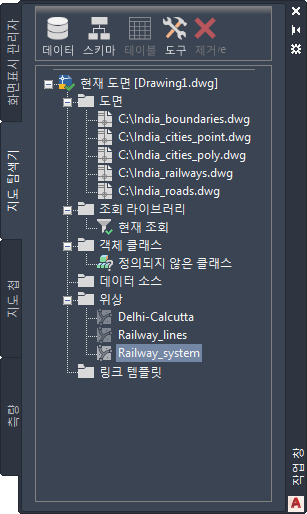
지도 탐색기를 사용하여 다음을 관리할 수 있습니다.
- 피쳐 소스(예: Oracle, SHP 및 SDF)
- 부착된 원시 도면
- 도면 조회
- 객체 클래스
- 도면 객체에 대한 외부 데이터 소스
- 위상
- 링크 템플릿
현재 지도에 도면을 부착하려면
- 파일 탐색기에서 작업 창의 지도 탐색기 탭으로 파일을 끌어옵니다.
도면에서 데이터베이스를 사용하려면
- 파일 탐색기에서 작업 창의 지도 탐색기 탭으로 데이터베이스 파일을 끌어옵니다.
지도 탐색기 탭에 데이터 소스가 즉시 나타나지 않으면 지도 탐색기 탭에서 빈 공간을 마우스 오른쪽 버튼으로 클릭합니다. 갱신을 클릭합니다.
- 지도 탐색기 탭에서 데이터 소스 폴더를 마우스 오른쪽 버튼으로 클릭하고 부착을 선택합니다.
AutoCAD Map 3D 도구 세트에서 데이터베이스 응용프로그램과 통신하는 데 필요한 파일을 자동으로 작성합니다. 그러나 일부 데이터베이스 유형의 경우 이 파일을 사용자가 직접 구성해야 합니다.
다음 중 하나를 수행합니다.
화면표시 관리자
화면표시 관리자를 사용하여 화면표시 지도를 작성할 수 있습니다. 각 화면표시 지도에는 스타일이 지정된 도면층 세트가 포함됩니다. 지도 파일에 두 개 이상의 화면표시 지도가 있을 수 있으며 각 화면표시 지도에서 같은 데이터에 대해 다르게 스타일을 지정할 수 있습니다.
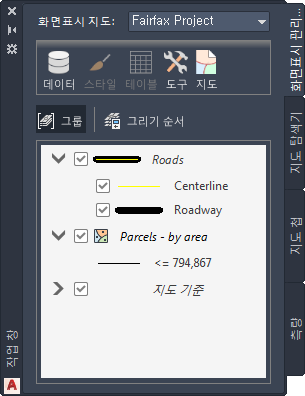
데이터 연결을 사용하여 지도에 피쳐를 추가하거나 데이터 소스를 화면표시 관리자로 끌어서 도면층으로 추가할 수 있습니다. 예를 들어 파일 탐색기에서 SDF 파일을 도면층 영역으로 끌어서 추가합니다.
화면표시 관리자에서 사용하는 기법
- 도면층 모양을 변경하려면 해당 도면층을 선택하고
 을 클릭합니다.
- 도면층의 속성을 보고 편집하려면 해당 도면층을 선택하고
 을 클릭합니다.
- 도면층의 그리기 순서를 변경하려면 도면층을 선택하고 그리기 순서를 클릭합니다. 도면층을 지도에 표시할 순서로 끌어 갑니다.
- 도면층별 옵션을 보려면 임의의 도면층을 마우스 오른쪽 버튼으로 클릭합니다.
하나의 도면층을 선택하면 해당 도면층에 사용할 수 있는 옵션이 있는 상황별 탭이 리본에 표시됩니다. 바로 가기 메뉴를 참고하십시오.
스타일 편집기를 사용하여 지형 공간 피쳐에 스타일을 지정하려면
- SampleMap.dwg 파일의 화면표시 관리자에서 구획 도면층을 선택합니다.
- 구획 색상을 변경하려면 작업 창 메뉴 영역에서 스타일 버튼을 클릭합니다.
- 스타일 편집기 윈도우의 중간에 있는 스타일 필드를 클릭합니다.
- 다른 전경 색상을 선택하고 확인을 클릭합니다.
- 오른쪽 맨 위 구석에서 X를 클릭하여 스타일 편집기를 닫습니다. 변경 사항이 지도에 표시됩니다.
지도 첩
지도 첩 탭을 사용하면 스타일이 지정된 지도를 토대로, 인쇄된 지도, 지도 첩 및 여러 페이지로 된 DWF를 작성할 수 있습니다. 지도 첩에서는 AutoCAD 시트 세트 관리자를 사용할 수 있으며 지도책의 페이지처럼 지도 첩의 타일을 트리 뷰로 볼 수 있습니다. 탐색 화살표를 사용하여 지도의 배열 간에 이동합니다.
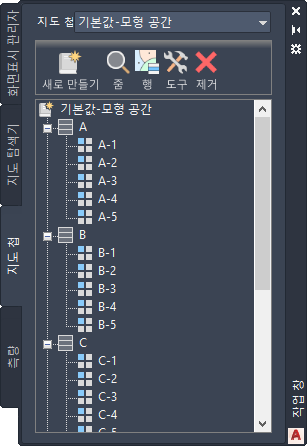
지도 첩을 작성하려면
측량
측량 탭을 사용하여 측량 데이터 점을 가져와 구성할 수 있습니다.
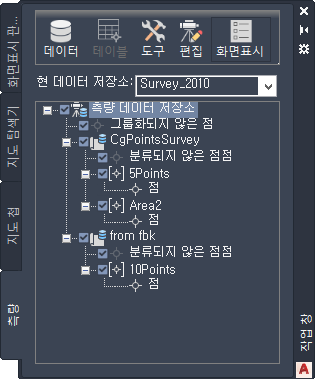
측량 탭을 사용하여 측량 데이터를 가져와 구성할 수 있습니다.
측량 데이터로 작업하려면
- 데이터를 포함할 측량 데이터 저장소를 작성합니다.
- LandXML 또는 ASCII 파일에서 데이터를 가져옵니다.
- 다음과 같이 데이터를 구성합니다.
AutoCAD Map 3D 도구 세트을 계속 살펴보려면 특성 팔레트로 이동합니다.