점군 데이터 선택한 점 축정렬을 사용하면 CAD의 타겟 포인트를 하나 이상의 점군 데이터에서 선택한 영역에 일치시켜 부품을 CAD 모델에 맞춰 축정렬할 수 있습니다. 타겟 포인트가 6 자유도를 수정할 수 있도록 점군 데이터는 적어도 부품의 3개 면을 덮어야 합니다.
점군 데이터에서 선택한 점 축정렬을 만들려면 다음을 수행합니다.
- 홈 탭 > 마우스 컨텍스트 패널 > 다이나믹 포인트 편집기를 클릭합니다. 다이나믹 포인트 컨텍스트 탭이 표시됩니다.
- 다이나믹 포인트 편집기를 사용하여 CAD 모델에서 점을 선택합니다. 6개 이상의 점을 선택해야 하며 점이 6 자유도 모두에서 부품을 고정해야 합니다.
- 다이나믹 포인트 탭 > 항목 >
점군 데이터 선택한 점 정렬을 클릭합니다. 점은 점군 데이터 선택한 점 정렬 대화상자에 나열됩니다. 예를 들면 다음과 같습니다.
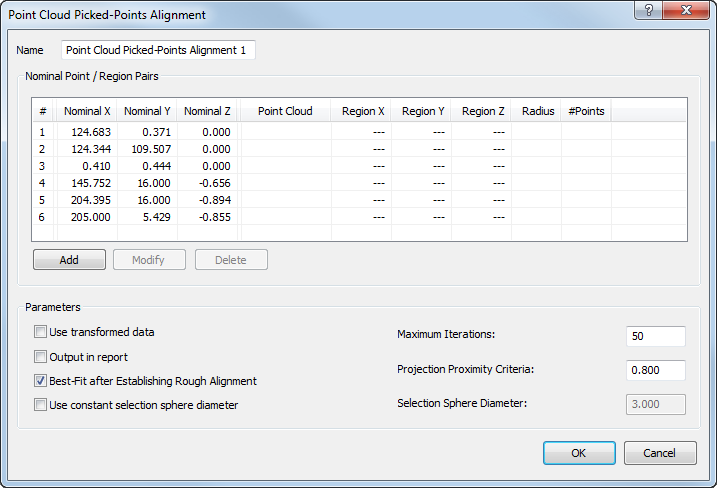
- 축정렬의 이름을 입력합니다.
- 각 타겟 포인트에 일정한 크기의 영역을 사용하려면 일정한 선택 구 지름 사용 확인란을 선택하고 선택 구 지름을 입력하여 영역 크기를 지정합니다.
- 추가를 클릭합니다. 대상/영역 선택 대화상자가 표시됩니다.
- 대상/영역 선택 확인란을 클릭하여 선택에 대한 상세 정보를 표시합니다.
- 점과 일치하는 점군 데이터 영역을 지정하려면 다음을 수행합니다.
- 목록에서 점을 선택합니다. 타겟(
 )이 해당 위치에 표시됩니다.
 - 선택한 점과 일치하는 영역의 중심에 있는 점군 데이터를 마우스 왼쪽 버튼으로 누른 상태로 커서를 끌어 점군 데이터에서 점을 선택한 다음, 마우스 버튼을 놓습니다. 또는 일정한 선택 구 지름 사용 확인란을 선택한 경우 점군 데이터를 두 번 클릭합니다.
선택한 점군의 영역을 나타내는 구(
 )가 CAD 뷰에 표시됩니다. 점군 데이터, 영역 중심의 위치, 영역 반지름 및 영역의 점 수가 좌표 목록에 표시됩니다.
- 목록에서 점을 선택합니다. 타겟(
- 목록의 다이나믹 포인트마다 8단계를 반복합니다. 모두 마쳤으면
 를 클릭하여 선택한 내용을 저장하고 대화상자를 닫습니다.
 - 다른 측정 장치 또는 다른 장치 위치에서 가져온 점군 데이터에서 축정렬을 만들려면 변환된 데이터 사용 확인란을 선택합니다. PowerInspect는 공통 참조 시스템을 사용하여 계산하도록 장치 좌표를 CAD 좌표로 변환합니다.
- CAD 뷰에 축정렬을 표시하려면 보고서 및 정보 탭에서 보고서에 포함 확인란을 선택합니다.
- 투영 근접 기준 상자에 CAD 표면에서 점이 가질 수 있는 최대 거리를 입력합니다. 이 거리를 초과하는 점은 무시됩니다.
- 축정렬을 최적화하려면 다음을 수행합니다.
- 대략 축정렬 설정 후 베스트 핏 확인란을 선택합니다.
- 최대 반복 횟수 상자에 PowerInspect에서 베스트 핏 계산을 수행할 최대 횟수를 입력합니다.
- 확인을 클릭하여 변경 사항을 저장하고 축정렬을 생성합니다.