 AutoTouchTrigger 프로빙 방법은 터치 트리거 프로브와 함께 사용하도록 설계되었습니다. 사용할 수 있는 프로빙 방법은 작업 중인 검사 항목의 유형과 기계 탭에서 선택한 프로브에 따라 달라집니다. 예를 들어 나선 방법은 원뿔 및 원기둥에는 사용할 수 있지만 아크에는 사용할 수 없습니다.
나선 - 나선은 위에서 아래로 또는 아래에서 위로 피쳐 주위를 감싸는 프로브 경로를 생성합니다. 프로브 경로는 점, 피치 또는 Chordal 값을 사용하여 계산할 수 있습니다.
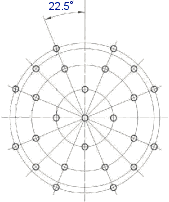
ISO10360Probing - 이 방법은 ISO 10360에 따라 구에서 프로브 교정을 확인합니다. 이 방법은 위쪽 반구에 프로브 경로를 생성하며, 4개의 슬라이스에 25개의 점이 포함됩니다(각각 8개의 점으로 구성된 3개의 슬라이스와 구의 맨 위에 있는 단일 점으로 구성된 1개의 슬라이스).
교정은 기계에서 다시 컨트롤러로 전송되지 않습니다.
Longitudinal - 이 방법은 피쳐 축에 평행한 일련의 선형 패스(세그먼트)를 포함하는 프로브 경로를 생성합니다. 프로브 경로는 점, 피치 또는 Chordal 값을 사용하여 계산할 수 있습니다.
최적 - 이 방법은 피쳐 주위에 고정된 개수의 슬라이스를 포함하며 각 슬라이스에는 고정된 개수의 점이 균등하게 분산되는 프로브 경로를 생성합니다. 점과 슬라이스의 수는 피쳐 유형에 따라 달라집니다. 예를 들어 원의 기본 프로브 경로는 단일 슬라이스에 6개의 점입니다.
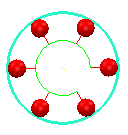
프로빙할 점을 지정하는 평면, 선 및 측정 그룹의 경우 이 방법은 프로브 경로의 시작과 끝에 여유 거리(안전 높이 값과 같음)를 추가합니다.
래스터 - 이 방법은 프로브 점의 래스터 패턴을 생성합니다. 래스터 프로브 경로를 계산하는 방식을 변경하려면 래스터 매개변수 대화상자를 사용합니다.
SelectedSurface - 이 방법은 지정된 서피스에 대한 래스터 패턴을 생성합니다. 서피스를 선택하고 프로브 경로를 사용자 지정하려면 서피스 매개변수 대화상자를 사용합니다.
슬라이스 - 이 방법은 피쳐 주위에 슬라이스의 프로브 경로를 생성합니다. 슬라이스는 점, 피치 또는 Chordal 값을 사용하여 계산할 수 있습니다. BodyPanel 방법은 참고 평면을 생성하여 각각의 새 2D 피쳐에 할당하는 특수한 SlicesPoints 방법입니다. 바디 패널과 같은 부품을 검사할 때 유용합니다.
SlotEndOnly - 슬롯의 경우 이 방법은 슬라이스의 점이 각 끝에 균등하게 분산되는 프로브 경로를 생성합니다.
SlotRectangleMin - 슬롯 또는 직사각형의 경우 이 방법은 최소한의 점으로 정의된 직사각형 슬라이스가 있는 프로브 경로를 생성합니다.
StylusVectorSafe - 이 방법은 서피스 법선을 따라 후퇴 거리를 후퇴시키는 프로브 경로를 생성한 다음, 프로브 벡터를 따라 안전 높이 거리를 되돌립니다. 경사진 평면 또는 수직 평면에서 피쳐를 프로빙하려는데 장애물 때문에 프로브가 서피스 법선을 따라 후퇴할 수 없는 경우에 사용합니다.
SurfaceEdgeProbing - 이 방법은 가이드 모서리 점 그룹에 대한 프로브 경로를 생성합니다. 프로빙 서피스와 모서리 점이 번갈아서 경로가 됩니다.
SurfaceSurfaceProbing - 이 방법은 가이드 모서리 점 그룹에 대한 프로브 경로를 생성합니다. 경로는 모든 서피스 점을 프로빙한 후 해당하는 모서리 점을 프로빙합니다.
ZAxisSafe - 이 방법은 서피스 법선을 따라 후퇴 거리를 후퇴시키는 프로브 경로를 생성한 다음, 기계의 Z축에서 안전 높이 거리를 되돌립니다. 경사진 평면 또는 수직 평면에서 피쳐를 프로빙하려는데 장애물 때문에 프로브가 서피스 법선을 따라 후퇴할 수 없는 경우에 사용합니다.
폴백 - 이 방법은 원래 방법을 현재 구성에서 작동하는 방법으로 대체합니다. 대체 방법이 최적이 아닐 수 있으므로 측정 순서를 재생하기 전에 다른 방법을 선택해야 합니다. 폴백은 선택할 수 없습니다. 폴백은 현재 선택한 프로브에서 원래 방법을 사용할 수 없거나 이 버전에서 사용할 수 없는 프로빙 방법을 사용하여 다른 버전의 PowerInspect에서 항목을 지정한 경우에만 사용됩니다.
이 방법에 해당하는 5축은 접점 간에 5축 이동을 생성합니다. 측정 장치가 5축 이동을 지원하지 않는 경우 이러한 옵션은 3축 방법으로 처리됩니다.