CAD 탭을 사용하여 CAD 모델을 로드, 관리 및 삭제하고 모델 파일의 상세 정보를 봅니다.
CAD 모델을 검사 문서에 추가하려면  아이콘을 클릭하거나 Insert 키를 누른 다음, 열기 대화상자를 사용하여 CAD 파일을 선택합니다.
또는 Windows 탐색기에서 모델 파일을 찾아 마우스 왼쪽 버튼으로 클릭한 상태로 선택하여 주 그래픽 창으로 끈 다음, 마우스 버튼을 놓습니다. 여러 모델을 열려면 Ctrl 키를 누른 채 파일을 선택합니다.
시뮬레이션된 측정 장치의 테이블에서 CAD 모델을 중심에 두려면 공구 탭 > 시뮬레이터 패널 > 자동 포지션을 선택하거나, PCS(CAD 데이텀)를 마우스 오른쪽 버튼으로 클릭하고 컨텍스트 메뉴에서 자동 포지션을 선택합니다.
검사 문서에서 CAD 모델을 제거하려면 CAD 파일을 선택한 다음,  아이콘을 클릭하거나 Delete 키를 누릅니다.
사용자 레벨을 초기화하려면  아이콘을 클릭하여 현재 사용자 정의 레벨에 저장된 CAD 서피스를 원래 레벨로 되돌립니다.
CAD 모델의 방향을 변경하려면 다음을 수행합니다.
- Parts
 폴더를 열고 CAD 파일을 선택한 다음,
  아이콘을 클릭합니다. CAD 자세히 대화상자가 표시됩니다. 또는 CAD 파일을 두 번 클릭합니다.
- 축변환 매트릭스 버튼을 클릭합니다.
- 축변환 매트릭스 대화상자를 사용하여 모델을 회전, 이동, 미러링 및 스케일링합니다.
이렇게 하면 모델을 독립적으로 배치할 수 있으므로 전체 어셈블리를 검사할 수 있습니다. 예를 들어 부품이 대칭인 경우 모델에 부품의 한 면만 포함될 수 있습니다. 이 경우 모델을 두 번 가져온 후 축변환을 사용하여 모델 중 하나를 미러링하면 됩니다.
CAD 모델의 상세 정보를 보려면  아이콘을 선택 취소합니다. 모델의 요약 정보를 보려면 이 버튼을 선택합니다.
CAD 뷰에서 CAD 파일, 레벨 또는 객체를 강조 표시하려면  아이콘을 클릭하고 CAD 파일, 레벨 또는 객체 항목을 선택합니다.
CAD 모델 및 모델의 레벨과 객체에 대한 정보를 표시하려면 파트 및 사용자 레벨  옆에 있는
옆에 있는  아이콘을 클릭합니다. 예를 들면 다음과 같습니다.
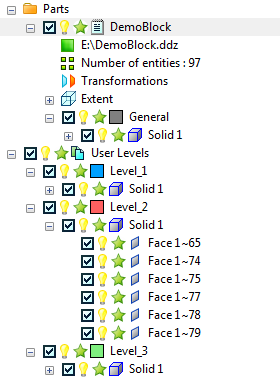
CAD 뷰에서 레벨이 표시되는 색상을 변경하려면 레벨 옆에 있는 컬러 상자( )를 클릭합니다. 색상 팔레트에서 레벨에 사용할 색상을 클릭합니다.
CAD 뷰에서 CAD 레벨 또는 객체를 숨기려면 항목 옆에 있는  아이콘을 클릭합니다. 아이콘이
  모양으로 변경되고 항목 및 하위 항목이 CAD 뷰에 표시되지 않습니다. 아이콘을 다시 클릭하면 항목이 다시 표시됩니다.
CAD 레벨 또는 객체를 검사에서 제외하려면 항목 옆에 있는 확인란( )을 선택 취소합니다. 그러면 항목 및 하위 항목이 검사에서 제외됩니다. 항목을 검사에 다시 포함하려면 확인란(
 )을 선택합니다.
CAD 레벨 또는 객체를 충돌 검사에서 제외하려면 항목 옆에 있는  아이콘을 클릭합니다. 아이콘이
  모양으로 변경되고, 상위 항목의 아이콘은 하나 이상의 하위 항목이 충돌 검사에 포함되지 않았음을 나타내는
  모양으로 변경됩니다. 아이콘을 다시 클릭하면 항목이 충돌 검사에 포함됩니다.