가이드 서피스 포인트를 프로빙할 때 사용자가 점을 프로빙할 수 있도록 CAD 뷰에서 점이 대상으로 표시됩니다. 예를 들면 다음과 같습니다.
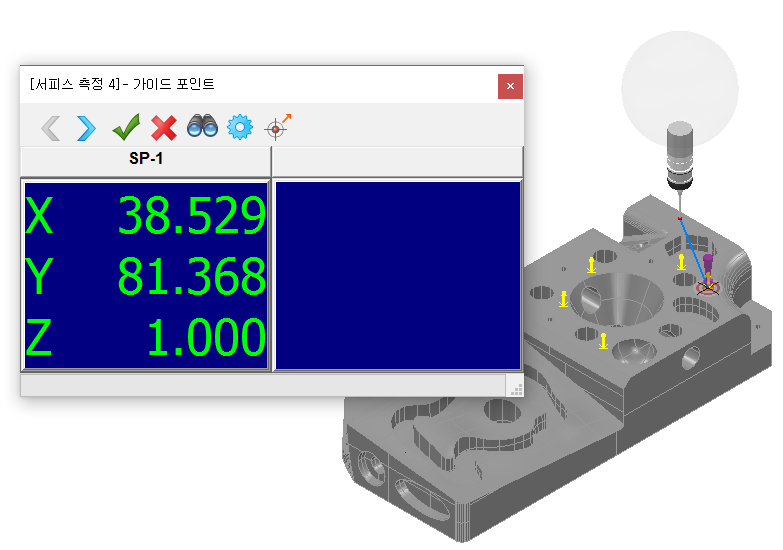
사용 상황에 따라 차이가 있습니다.
- 고정 또는 터치 트리거 프로브를 사용하는 경우 PowerInspect는 프로브가 부품에서 올바른 위치에 있는 경우에만 점을 수락합니다. 점은 CAD 뷰에 대상으로 표시되며, 측정 장치에서 추적을 지원하는 경우 프로브의 위치도 표시됩니다. 프로브가 대상의 중심에 있을 때 점을 선택합니다.
- Rigid 프로브를 사용하는 경우 점 근처에서 프로브를 연속적으로 트리거할 수 있습니다. PowerInspect는 노미날 위치의 공차 내에 있는 측정값을 수락합니다. 측정 장치에서 사운드를 지원하는 경우 프로브가 대상에 가까워지면 피치가 올라갑니다.
Rigid 프로브를 사용하여 점을 선택할 때 항상 프로브의 축이 컴포넌트를 향하게 해야 합니다. 그렇지 않으면 PowerInspect가 점의 옵셋을 올바르게 수행하지 못할 수 있습니다.
점을 선택하면 PowerInspect는 모델에서 가장 가까운 위치를 식별하고 이 위치를 사용하여 노미날의 위치를 재설정합니다. 그리고 업데이트된 노미날을 사용하여 측정된 점의 편차를 계산합니다.
가이드 포인트 대화상자 사용
프로빙 후에는 가이드 포인트 대화상자를 사용하여 각 점을 수락합니다. 다음 옵션 중에 클릭합니다.
 - 그룹의 이전 가이드 점으로 이동하고, 대화상자의 왼쪽에 상세 정보를 표시합니다. PowerInspect는 사용자가 점을 프로빙할 때까지 대기합니다.
 - 그룹의 다음 가이드 점으로 이동합니다. PowerInspect는 사용자가 점을 프로빙할 때까지 대기합니다.
 - 프로빙된 점을 저장하고 대화상자를 닫습니다.
 - 프로빙된 점을 저장하지 않고 대화상자를 닫고 그룹을 생성합니다.
 - 프로빙할 점을 점의 법선에 수직인 뷰에 표시합니다.
 - 프로빙 파라메터를 변경합니다.
 - 프로브를 대상 점에 배치합니다. 이 버튼은 CNC 연결에만 사용할 수 있습니다.
대화상자의 왼쪽에는 현재 가이드 점의 위치가 표시되고, 대화상자의 오른쪽에는 가이드 점과 프로빙된 점의 위치 차이가 표시됩니다. dL(편차 길이)은 프로빙된 점과 가이드 점 사이의 거리입니다. 이 값의 색상은 프로빙된 점이 공차 내에 있는지(녹색), 공차보다 아래에 있는지(연한 파란색) 또는 공차보다 위에 있는지(노란색) 여부를 나타냅니다.
가이드 포인트 창 하단의 진행률 막대는 프로브가 점에서 얼마나 가까이 있는지 보여줍니다. 이 막대가 녹색으로 표시되면 프로브가 공차 내에 있는 것입니다.
