측정된 서피스 및 모서리 포인트가 CAD 모델과 일치해야 하는 정확도를 지정하려면
- 측정 탭 > 현재 패널 > 파라메터를 클릭합니다.
- 측정 파라메터 대화상자에서 측정 포인트 탭을 선택합니다.
- 서피스 포인트 기본값을 입력합니다.
- 근사 임계점 — CAD 서피스에서 측정된 서피스 포인트까지 가능한 최대 거리를 지정합니다. 포인트가 이 거리를 초과하면 기록되지 않습니다.
- 최대 가이드 포인트의 거리 — 가이드 포인트에 대한 위치 공차를 지정합니다. 측정된 포인트가 가이드 포인트로부터 이 거리를 초과하는 경우 기록되지 않습니다.
- 절단 평면에 대한 최대 거리 — 측정된 포인트에서 단면 그룹의 절단 평면까지의 최대 거리를 지정합니다. 포인트가 평면으로부터 이 거리를 초과하는 경우 기록되지 않습니다.
주: OMV 측정의 경우 최대 가이드 포인트의 거리를 지정할 수 없습니다. - 모서리 포인트 기본값을 입력합니다.
- 근사 임계점 — CAD 서피스에서 측정된 모서리 포인트까지 가능한 최대 거리를 지정합니다. 포인트가 이 거리를 초과하면 기록되지 않습니다.
- 단일 점 측정 — 한 번 터치하여 모서리 포인트를 생성하려면 이 확인란을 선택합니다. 이 포인트는 접점에 가장 가까운 모서리와 일치됩니다. 이 확인란을 선택 취소하면 두 번 터치하여 각 모서리 포인트를 생성할 수 있습니다. 첫 번째 터치는 서피스 법선을 식별하고 두 번째 터치는 모서리 포인트의 위치를 식별합니다.
- Rigid 원통형 프로브와 함께 프리-터치 사용 — 기본적으로 PowerInspect는 모든 타입의 프로브에 대해 단일 터치로 모서리 포인트를 측정합니다. Rigid 원통형 프로브를 사용 중이고 프리-터치 포인트를 사용하여 모서리가 있는 서피스를 식별하려는 경우 이 확인란을 선택합니다.
- 원통형 프로브 활성 길이 — 원통형 프로브를 사용하여 모서리를 측정하는 경우 포인트를 프로빙하는 데 사용할 수 있는 프로브의 길이를 입력합니다.
주: OMV 측정에서는 단일 점 측정 또는 원통형 프로브를 사용할 수 없습니다. - 가이드 포인트 계산 변수를 입력합니다.
- 정확한 포인트를 위한 공차 — CAD 서피스에서 노미날을 지정할 수 있는 최대 거리를 지정합니다. 노미날이 이 거리를 초과하면 유효하지 않습니다.
- 찾기 길이 — 가이드 포인트에 대해 두 개의 좌표만 입력하는 경우 PowerInspect는 나머지 축을 따라 포인트를 CAD 서피스에 투영하여 세 번째 좌표를 계산합니다. PowerInspect에서 사용할 수 있는 최대 투영 거리를 지정하려면 이 상자를 사용합니다.
주: OMV 측정에서는 가이드 포인트 계산 변수를 사용할 수 없습니다. - 기본 기복 매개변수를 입력합니다.
- 기복 계산 — 기복은 기계 진동과 같은 가공 공정의 문제로 인해 발생할 수 있는 넓은 간격의 불규칙성을 설명합니다. PowerInspect를 사용하여 서피스 측정 그룹 및 점군 데이터 내 전체 포인트의 백분율로 기복을 측정하려면 이 확인란을 사용합니다. 백분율이 클수록 서피스가 더 부드러워집니다.
이 다이어그램에서는 기복 측정 방법을 보여 줍니다.
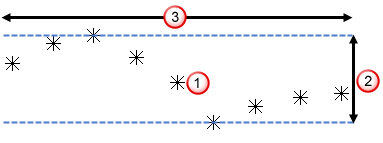
각 포인트
 에 대해 PowerInspect는 폭 값
  에 의해 지정된 지름 내에서 가장 높은 포인트와 가장 낮은 포인트 사이의 차이
  를 계산합니다. 그런 다음, 지정된 최대 값 내에 있는 차이의 개수를 전체 포인트의 백분율로 보고합니다.
- 폭 — 비교 지름을 지정합니다.
- 최대 — 기복 공차를 지정합니다.
폭을 늘리거나 조밀한 점군 데이터의 기복을 계산하는 경우 PowerInspect에서 백분율을 보고하는 데 시간이 더 오래 걸립니다.
- 기복 계산 — 기복은 기계 진동과 같은 가공 공정의 문제로 인해 발생할 수 있는 넓은 간격의 불규칙성을 설명합니다. PowerInspect를 사용하여 서피스 측정 그룹 및 점군 데이터 내 전체 포인트의 백분율로 기복을 측정하려면 이 확인란을 사용합니다. 백분율이 클수록 서피스가 더 부드러워집니다.
- 이러한 값을 새 측정의 기본값으로 사용하려면 이 설정으로 저장을 선택합니다.