GDT 직각도를 사용하면 피쳐와 데이텀의 교차각이 직각에 얼마나 가까운지 확인할 수 있습니다. 다음 예에서는 두 평면을 사용하여 GD&T 직각도 항목을 생성하는 방법을 보여줍니다.
GD&T 직각도 항목을 생성하려면 다음을 수행합니다.
- 측정 순서에서 요소 측정그룹을 엽니다.
- 형상 탭 > GD&T 패널 > 방향 > 직각도를 클릭합니다.
- 측정의 이름을 입력합니다.
- 다음을 클릭하여 기본 각도 공차를 수락합니다. 피쳐 정의 대화상자가 표시됩니다. 예를 들면 다음과 같습니다.
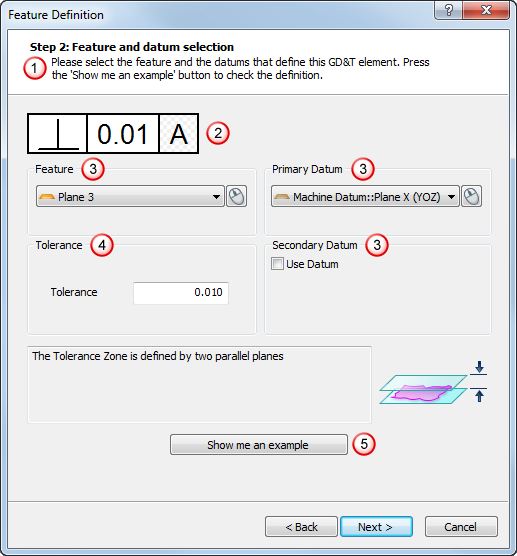
이 대화상자에는 다음 항목이 포함되어 있습니다.
 지침 - 대화상자를 사용하는 방법에 대한 정보를 제공합니다.
 GD&T 조정 프레임 - GD&T 항목 상세 정보를 요약합니다. 이 예에서는 직각도 기호와 데이텀 A를 기준으로 하는 지름 공차 0.01을 보여줍니다. 순서 항목이 데이텀으로 선택되었음을 나타내기 위해 데이텀 문자가 패턴 배경에 표시되었습니다. GD&T 데이텀 항목을 데이텀으로 선택하면 상자의 배경은 흰색입니다.
 피쳐 및 데이텀 영역 - 검사할 피쳐와 이 피쳐의 테스트 기준이 되는 데이텀을 지정할 수 있습니다.
  아이콘을 클릭하여 CAD 뷰에서 마우스를 사용하여 항목을 선택합니다.
 공차 영역 - 항목의 공차를 정의합니다.
 예제 보기 버튼 - 이 버튼을 클릭하면 항목에 대한 예제 다이어그램이 별도의 창에 표시됩니다.
 - 피쳐 설정과 데이텀 및 공차를 지정한 후 다음을 클릭하여 결과 미리보기 대화상자를 표시합니다. 예를 들면 다음과 같습니다.
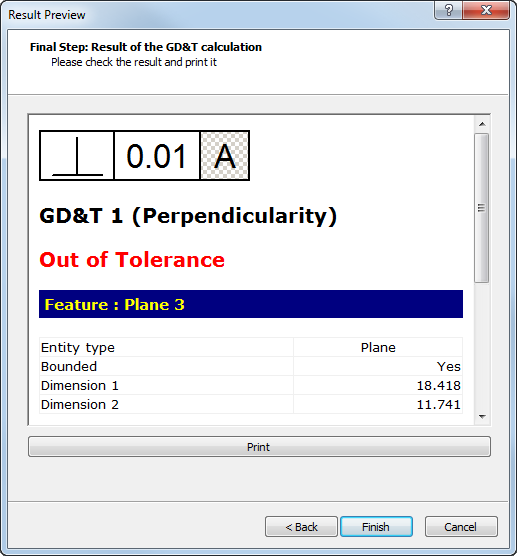
아래로 스크롤하여 사용된 데이텀, 공차 영역 및 오류 값에 대한 정보를 표시합니다. 예를 들면 다음과 같습니다.
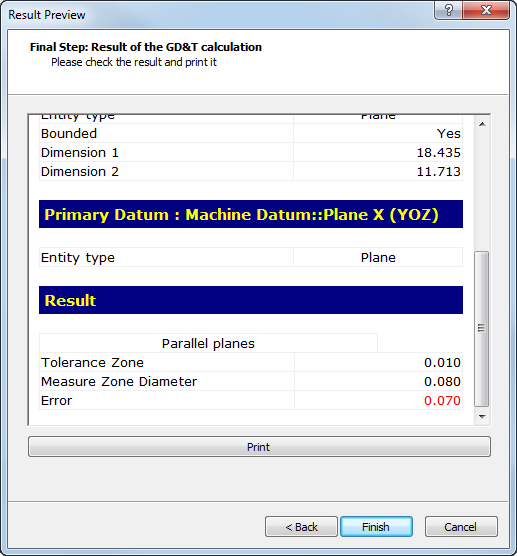
측정된 영역 지름 값이 공차 영역과 사용자가 지정한 보너스를 더한 값보다 작거나 같으면 측정값이 공차 내에 있습니다. 최대 또는 최소 소재 조건 수정자를 사용할 때 보너스를 추가할 수 있습니다.
- 정보를 출력하려면 프린트를 클릭합니다.
- 완료를 클릭하여 측정 순서에 GD&T 항목을 추가합니다.