점군 데이터를 통과하여 그린 단면을 따라 포인트를 선택하려면
- CAD 뷰에 점군 데이터를 표시하고 포인트를 투영합니다.
- 점군 데이터 탭 > 선택 패널 > 선택 모드 > 단면을 클릭합니다.
- CAD 뷰에서 모델을 마우스 왼쪽 버튼으로 클릭하여 단면 평면의 시작 위치를 지정한 다음, 커서를 이동하여 평면의 위치를 지정합니다.
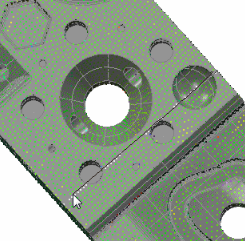
- 마우스 왼쪽 버튼을 다시 클릭하여 단면을 생성하고 포인트를 선택합니다. 선택한 포인트는 흰색으로 표시됩니다.
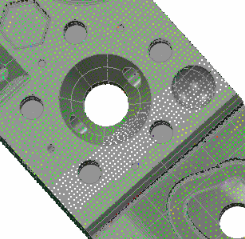
단면 외부의 포인트를 선택하고 단면 내의 포인트를 선택 취소하려면 반전을 클릭합니다. 선택을 취소하려면 Esc 키를 누릅니다.
- 단면의 폭을 조정하려면
- CAD 뷰를 마우스 오른쪽 버튼으로 클릭하고 상황에 맞는 메뉴에서 단면 바운더리 변경을 선택합니다. 단면 바운더리 대화상자가 표시됩니다.
- 바운더리 거리 상자에 포인트가 선택된 단면으로부터의 최대 거리를 입력합니다. 또한 옵션 대화상자에서 점군 데이터 설정 페이지의 단면 바운더리 상자를 사용하여 기본 바운더리 거리를 변경할 수 있습니다.
- 모든 새로운 단면에서 지정된 바운더리 거리를 사용하려면 기본값으로 설정 확인란을 선택합니다.
- 확인을 클릭하여 대화상자를 닫습니다.
이제 포인트를 다른 점군 데이터에 붙여넣을 수 있습니다. 또는 포인트를 단면 그룹에 붙여넣으려면 CAD 뷰를 마우스 오른쪽 버튼으로 클릭하고 상황에 맞는 메뉴에서 단면 그룹 생성을 선택합니다. 그러면 PowerInspect가 선택한 포인트가 포함된 단면 그룹을 생성합니다.