저장된 데이터 링크 공유, 파일 다운로드, 파일 컨텐츠 보기 등.
Thin Client에서 페이지 인쇄
파일 보기에 대한 자세한 내용은 Thin Client - 인쇄 항목을 참고하십시오.
뷰어에 파일 표시
파일 보기에 대한 자세한 내용은 Thin Client - 뷰어 항목을 참고하십시오.
파일 다운로드
한 번에 여러 파일을 다운로드할 때 Thin Client에서는 다운로드를 500mb로 제한합니다. 개별적으로 파일을 다운로드할 때는 최대 용량 제한이 없습니다.
Vault에서 파일의 로컬 복사본을 다운로드하려면:
- 탐색 창에서 파일 작업공간을 선택합니다.
- 폴더 트리를 탐색하여 파일을 찾습니다. 탐색 창 또는 데이터 테이블에서 폴더를 선택하여 해당 컨텐츠를 봅니다. 또는, Vault를 검색해서 검색 막대를 사용하여 파일을 찾을 수 있습니다.
- 파일 이름을 선택하여 파일 상세 정보를 보거나 파일 이름 왼쪽에 있는 확인란을 선택합니다.
- 다운로드 아이콘
 을 선택하여 다음 옵션이 포함된 드롭다운 메뉴를 표시합니다.
- 파일 다운로드를 선택하여 파일의 로컬 사본을 다운로드합니다.
- 시각화 파일 다운로드를 선택하여 파일의 로컬 DWF를 다운로드합니다.
링크 공유
사용자 또는 다른 사용자가 Vault 클라이언트 또는 Thin Client에서 열 수 있는 링크를 생성하려면 :
- 탐색 창에서 작업공간을 선택합니다.
- 데이터 테이블을 탐색하여 공유할 객체를 찾습니다. 또는 검색 막대를 사용하여 Vault를 검색할 수 있습니다.
- 객체 이름을 선택하여 객체 상세 정보를 보거나 객체 이름 왼쪽에 있는 확인란을 선택합니다.
- 공유 아이콘
 을 선택합니다.
- 공유 창에서 Desktop Client 탭 또는 Web Client 탭을 선택합니다.
주: Vault 클라이언트와 Thin Client의 링크는 서로 교환할 수 없습니다. 선택한 링크 유형은 지정된 클라이언트에서만 볼 수 있습니다.
- 링크를 공유하려면 다음 방법 중 하나를 사용하십시오.
- 열린 필드에 이메일 주소를 입력하고 보내기를 선택합니다. 컴퓨터의 기본 이메일 클라이언트에서 이메일을 자동으로 생성합니다.
- 링크 복사를 선택하여 링크를 클립보드에 복사합니다.
파일 시각화 업데이트
- 탐색 창에서 파일 작업공간을 선택합니다.
- 행 위에 마우스를 놓고 업데이트할 파일의 줄임표 아이콘
 을 선택합니다.
- Job Processor로 작업을 보내려면 시각화 업데이트를 선택합니다.
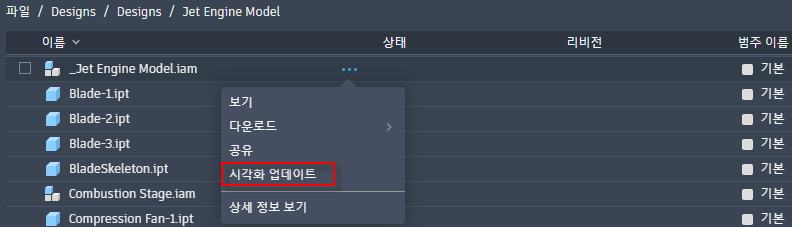
또는 파일의 상세 정보 페이지에서 사용할 수 있는 "시각화 업데이트" 명령을 선택합니다.

데이터 테이블 정렬
데이터 테이블에서 헤더를 선택하여 테이블을 정렬합니다. 숫자 기반 필드는 숫자를 기준으로 오름차순 또는 내림차순으로 정렬됩니다. 문자 기반 필드는 A-Z 또는 Z-A에서 알파벳순으로 정렬됩니다. 날짜 기반 필드는 이전 필드에서 최신 필드로 또는 최신 필드에서 이전 필드로 정렬됩니다.
이전 버전 및 리비전 보기
객체 상세 정보에서 최신/최근에 릴리즈된 버전 드롭다운 메뉴를 선택하여 이전 버전 또는 리비전을 찾아보고 선택합니다. 사용내역 탭에서 이전 버전을 선택할 수도 있습니다.
버전 및 리비전은 Thin Client에 대한 링크를 공유할 때 적용됩니다. 링크는 드롭다운 메뉴/사용내역 탭에서 선택한 버전 및 리비전으로 리디렉션됩니다.
사용내역 탭에서 데이터 필터링
파일 또는 항목 상세 정보를 볼 때 사용내역 탭을 필터링할 수 있습니다. 테이블 헤더의 맨 오른쪽에 있는 필터 아이콘을 선택하여 필터 옵션을 표시합니다. 필터 옵션에는 최신 버전만 표시 및 모든 버전 표시가 있습니다.
데이터 테이블 헤더 수정
헤더의 표시 순서를 수정 또는 재정렬할 수 있으며, 시스템 생성 또는 사용자 생성 특성을 헤더에 추가할 수도 있습니다.
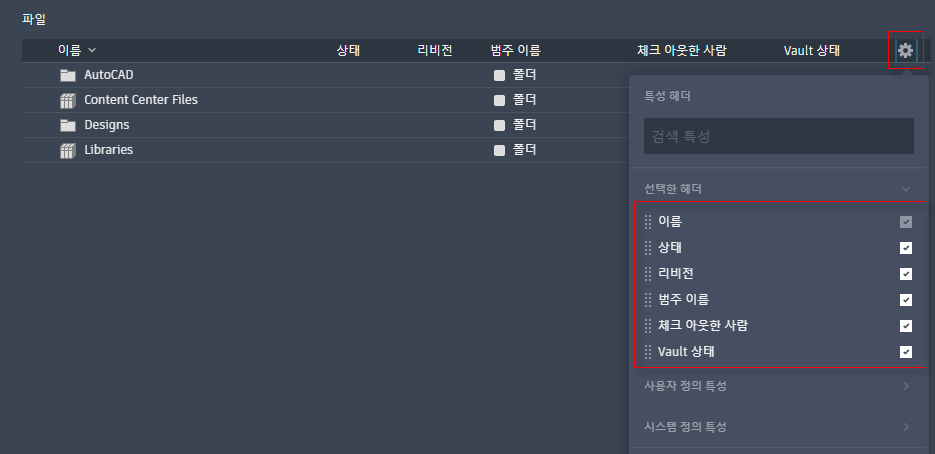
 이 표시되지 않으면 관리자가 기본 열을 적용한다는 의미입니다.
- 테이블 헤더의 맨 오른쪽에 있는 열 구성 아이콘 을 선택합니다.
- 표시할 특성을 선택합니다.
- 터치스크린 장치를 길게 클릭하거나 탭한 다음 헤더를 끌어 화면표시 순서를 다시 정렬합니다. 여러 특성을 선택하려면 Ctrl 키 또는 Shift 키를 누릅니다.
- 헤더를 숨기려면 해당 확인란을 선택 해제합니다.
- 기본 순서 복원을 클릭하여 관리자가 설정한 마지막 기본 순서를 설정합니다.
관리자의 경우:
관리자는 필수 열을 구성하고 모든 사용자에 대해 동일한 열을 적용할 수 있습니다. 이를 적용하면 관리자가 아닌 사용자는 기본 열을 변경할 수 없습니다.
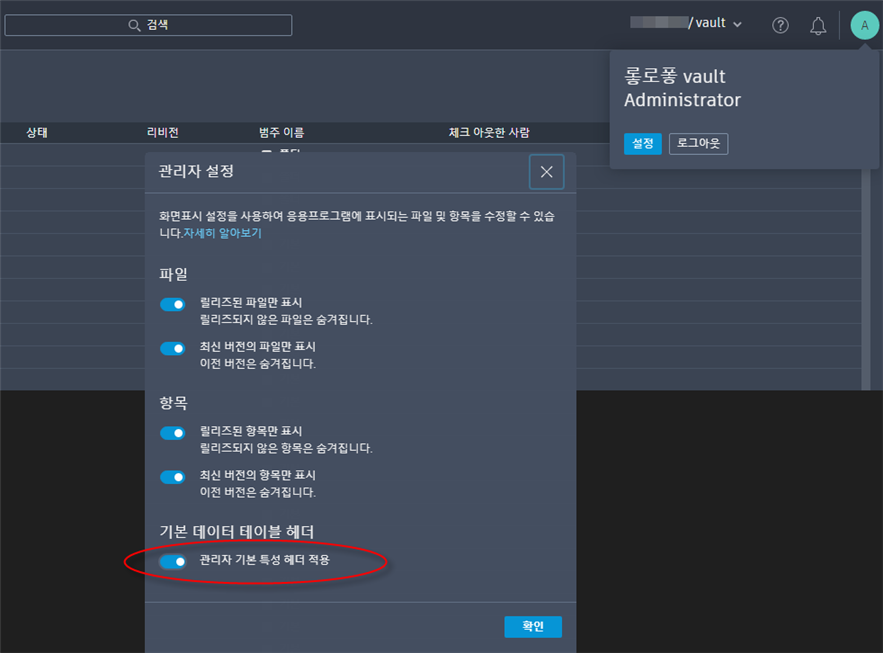
- 테이블 헤더의 맨 오른쪽에 있는 열 구성 아이콘 을 선택합니다.
- 표시할 특성을 선택합니다.
- 터치스크린 장치를 길게 클릭하거나 탭한 다음 헤더를 끌어 화면표시 순서를 다시 정렬합니다. 여러 특성을 선택하려면 Ctrl 키 또는 Shift 키를 누릅니다.
- 헤더를 숨기려면 해당 확인란을 선택 해제합니다.
- 기본값 설정을 클릭합니다.
- 복원 > 기본 순서를 클릭하여 관리자가 설정한 마지막 기본 순서를 설정합니다.
- 복원 > 시스템 기본 순서를 클릭하여 시스템 기본 특성 헤더를 설정합니다.