Celem tego ćwiczenia jest skonfigurowanie folderu, w którym będą przechowywane obiekty, do których istnieją odnośniki przez skróty do danych.
Folder skrótów do danych zawiera wszystkie rysunki źródłowe i obiekty skrótów do danych obecne w projekcie.
Uzyskiwanie dostępu do narzędzi zarządzania projektem w Nawigatorze
- Otwórz rysunek Project Management-1.dwg znajdujący się w folderze rysunków samouczka.
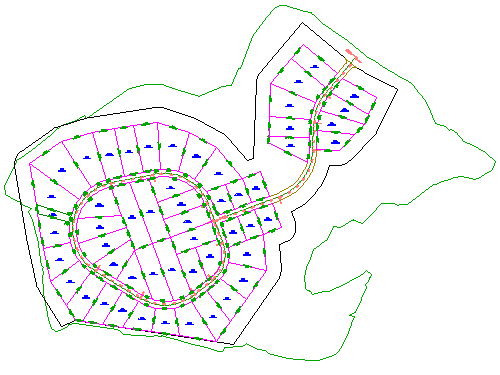
Rysunek zawiera powierzchnię istniejącego terenu, linie trasowania reprezentujące przecinające się osie dróg oraz obiekty działki reprezentujące obwiednie posiadłości. W kolejnych ćwiczeniach zostaną utworzone skróty do danych do powierzchni i linii trasowania znajdujących się na tym rysunku, a następnie zostaną one dołączone jako odnośniki do nowego rysunku.
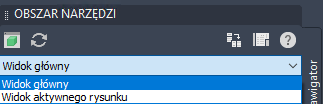
- W oknie Obszar narzędzi, na karcie Nawigator zaznacz opcję Widok główny.
Ustawienie katalogu roboczego
- Kliknij prawym przyciskiem myszy kolekcję
 Skróty do danych. Kliknij polecenie Ustaw folder roboczy.
Folder roboczy jest folderem nadrzędnym, w którym są zapisywane foldery projektu. W tym ćwiczeniu zostanie określony folder na dysku twardym, który jest folderem roboczym.
- W oknie dialogowym Ustaw folder roboczy przejdź do folderu Civil 3D Projects. Kliknij opcję Wybierz folder.
Tworzenie projektu ze skrótami do danych
- Kliknij prawym przyciskiem myszy kolekcję Skróty do danych. Kliknij opcję Nowy folder projektów skrótów do danych.
Zwróć uwagę, że określony folder jest wyświetlany w polu Folder roboczy.
- W oknie dialogowym Nowy folder skrótów do danych zaznacz pole wyboru Użyj szablonu projektu.
- W obszarze Folder szablonów projektu kliknij przycisk
 .
.
- W oknie dialogowym Przejdź do folderu wybierz folder Civil 3D Project Templates. Kliknij opcję Wybierz folder.
- W oknie dialogowym Nowy folder skrótów do danych określ następujące parametry:
- Nazwa: Tutorial Data Shortcuts Project
- Użyj szablonu projektu: zaznaczony
- Szablon projektu: wybierz _Sample Project
- Kliknij przycisk OK.
- Korzystając z programu Eksplorator Windows, przejdź do folderu Civil 3D Projects. Sprawdź strukturę folderu w folderze Tutorial Data Shortcuts Project.
Struktura folderu zapewnia oddzielne położenia dla skrótów do danych, rysunków źródłowych i innych danych. W następnym ćwiczeniu obiekty projektu zostaną zapisane w tych folderach.
Jest to typowa struktura projektu programu Autodesk Civil 3D. Foldery są dostępne dla wielu typów dokumentów typowych dla projektów z zakresu inżynierii wodnej i lądowej.
Aby kontynuować naukę za pomocą samouczka, przejdź do części Ćwiczenie 2: Tworzenie skrótów do danych.