W tym ćwiczeniu należy zalogować się do programu Autodesk Vault, aby przygotować się do wykonania innych zadań związanych z projektem.
Logowanie się do bazy danych
- W obszarze narzędzi kliknij kartę Nawigator. Uwaga:
Upewnij się, że rysunek jest otwarty, a na liście zlokalizowanej u góry karty Nawigator jest zaznaczona pozycja Widok główny.
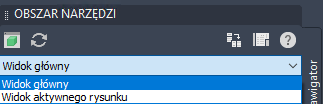
W drzewie Nawigator powinna być widoczna kolekcja
 Projekty.
 - Kliknij prawym przyciskiem myszy kolekcję Projekty i wybierz polecenie Zaloguj się do bazy danych Vault.
- Jeśli wyświetlone zostanie okno dialogowe Witamy, kliknij przycisk Zaloguj się.
- W oknie dialogowym Zaloguj się przejrzyj cztery następujące pola danych:
- Nazwa użytkownika: Administrator. Pozostaw wpis niezmieniony.
- Hasło: brak. W tym ćwiczeniu pozostaw to pole puste.
- Serwer: localhost (dla lokalnej bazy danych w wersji jednostanowiskowej) lub, jeśli w sieci używany jest centralny serwer Data Management Server, należy podać jego nazwę.
- Baza danych: Vault. Pozostaw wpis niezmieniony, chyba, że administrator systemu prosi o użycie innej bazy danych.
- Kliknij przycisk OK.
System loguje użytkownika do programu Autodesk Vault.
- Kliknij prawym przyciskiem myszy kolekcję Projekty, a następnie przycisk Właściwości.
- Zwróć uwagę, że w oknie dialogowym Właściwości - Projekty Civil 3D domyślną lokalizacją Folderu roboczegojest:
- Kliknij przycisk OK.
Aby kontynuować naukę za pomocą samouczka, przejdź do części Ćwiczenie 2: Tworzenie kont i grup użytkowników.