Nowe komponenty iLogic i zarządzanie zachowaniem
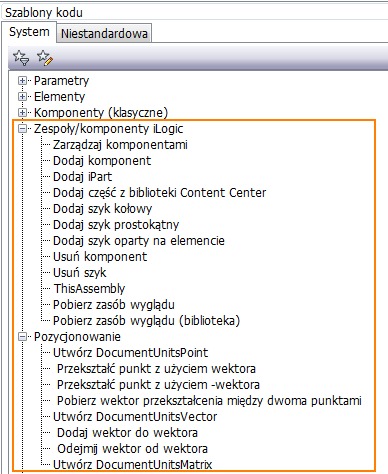
Wiele nowych funkcji zespołu iLogic ułatwia pisanie kodu reguły w celu dodawania, modyfikowania i usuwania komponentów i wiązań. Oto kilka przykładów:
- Components.Add: Zapewnia, że komponent istnieje i że ma określone właściwości.
- Components.AddiPart: Tworzy/aktualizuje wystąpienie za pomocą generatora iPart i specyfikacji składnika.
- ThisAssembly.BeginManage i ThisAssembly.EndManage: Pozwalają usunąć komponenty bez specjalnego wywoływania funkcji Components.Delete.
W poniższym przykładzie OptionA jest parametrem True/False w zespole. Jeśli ten parametr ma wartość True, element o nazwie Occ A zostanie dodany lub zaktualizowany. Jeśli ma wartość False, komponent nie zostanie dodany lub zostanie usunięty. iLogic zapewnia, że element Occ A jest obecny wtedy i tylko wtedy, gdy parametr OptionA ma wartość True.
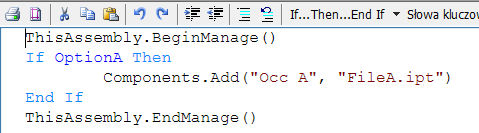
Kiedy jest uruchamiany kod EndManage: Jeśli parametr OptionA ma wartość False i komponent o nazwie Occ A już istnieje w zespole, zostanie automatycznie usunięty.
Zasada jest następująca: Za każdym razem, gdy zostanie uruchomiony blok BeginManage/EndManage, należy wywoływać funkcję, aby dodać tylko te komponenty, które mają zostać dołączone do tego bloku.
Aby uzyskać więcej informacji dotyczących funkcji obsługiwanych w iLogic, zobacz temat Interfejs API iLogic — odniesienie.
Nowa geometria z jednostkami dokumentu
Dostępne są nowe funkcje, które używają jednostek dokumentu zamiast jednostek bazy danych dla wartości współrzędnych i obiektów reprezentujących Punkty, Wektory i Macierze. Obiekty te mogą służyć do określenia położenia i orientacji komponentów utworzonych przez Components.Add i pokrewne funkcje. Użyj ThisDoc.Geometry.Point() lub podobnej funkcji do utworzenia obiektów.
Nowe funkcje dodawania wiązań zespołu iLogic
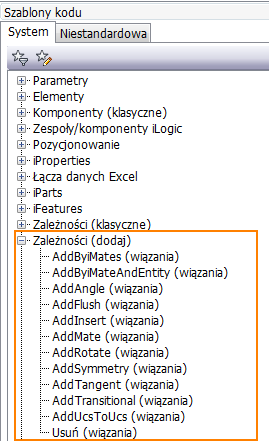
Nowe funkcje iLogic Zależności (dodaj) umożliwiają tworzenie zespołu iLogic, którego wystąpienia i wiązania są generowane na podstawie reguły. Reguła spowoduje ponowne wygenerowanie lub zaktualizowanie zawartości, jeśli zmieni się którakolwiek z istotnych wartości parametrów.
Poniżej przedstawiono listę nowych funkcji:
Aby uzyskać więcej informacji, zobacz temat Interfejs API iLogic — odniesienie.
Nowe polecenia Przechwyć bieżący stan
Polecenie Przechwyć bieżący stan zostało udoskonalone w celu obsługi następujących funkcji:
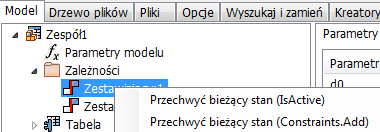
- Przechwyć bieżący stan (Components.Add) Przechwytuje stan wybranych komponentów za pomocą funkcji Components.Add. Ignoruje powiązane wiązania.
- Przechwyć bieżący stan (Components Constraints.Add) Przechwytuje stanu wybranych komponentów i powiązanych wiązań za pomocą funkcji Components.Add.
- Przechwyć bieżący stan (Constraints.Add) Przechwytuje stan wybranych wiązań za pomocą funkcji Constraints.Add. Dostępne tylko wtedy, gdy plik zawiera wiązanie.
- Przechwyć bieżący stan (Patterns.Add) Przechwytuje stan wybranego szyku. Dostępne, gdy plik zawiera szyk zespołu.
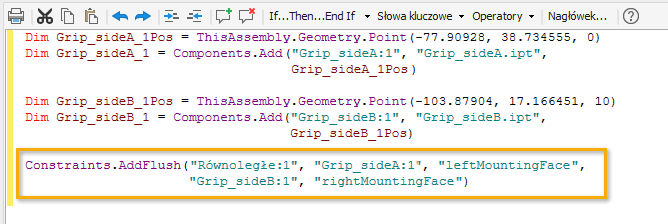
| Nowe polecenia Przechwyć bieżący stan są dostępne przez kliknięcie prawym przyciskiem myszy na co najmniej jednym pliku w Edytorze reguł na karcie Model. | Oto przykład reguły wygenerowanej na podstawie polecenia Constraints.Add. Po dodaniu do edytora reguł można wprowadzać dowolne zmiany w zawartości bezpośrednio w edytorze reguł. |
|

|
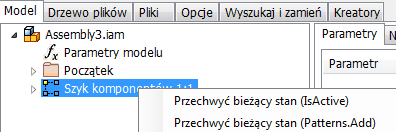
Można dokonać wielokrotnego wyboru komponentów w drzewie modelu w Edytorze reguł, aby przechwycić stan wielu komponentów jednocześnie. W przypadku przechwytywania wiązań między komponentami zapewnia to, że są one pobierane tylko raz.
Aby uzyskać więcej informacji, zobacz temat Praca z regułami w rozszerzeniu iLogic
Użycie polecenia Przypisz nazwę w celu zidentyfikowania geometrii wiązań
Istnieje teraz możliwość przypisania nazw powierzchniom i krawędziom, a następnie utworzenia reguły, która dodaje wiązania bezpośrednio do powierzchni lub krawędzi z przypisaną nazwą.
Przypisz związanej geometrii nazwę opisową, aby łatwiej było ją zidentyfikować w edytorze reguł.
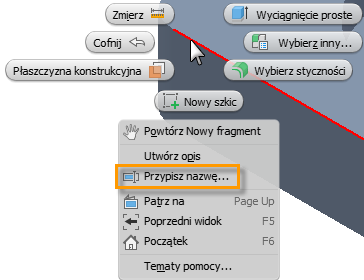
Aby rozpocząć, przypisz nazwę do płaszczyzny lub krawędzi:
|
Krok 1 W pliku części kliknij prawym przyciskiem myszy geometrię, która jest lub będzie związana z inną częścią, a następnie wybierz polecenie Przypisz nazwę. |
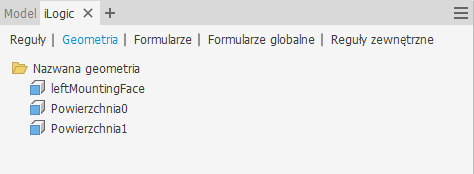
Przypisana nazwa jest wyświetlana na nowej karcie Geometria w przeglądarce iLogic i na geometrii w oknie graficznym (tylko plik części).
Wskazówka: Wyświetlanie przypisanej nazwy włącza się i wyłącza się w oknie graficznym za pomocą opcji menu kontekstowego Pokaż/Ukryj etykietę.
|
|
|
Następnie należy utworzyć regułę, która doda wiązania bezpośrednio do powierzchni i krawędzi z przypisanymi nazwami:
|
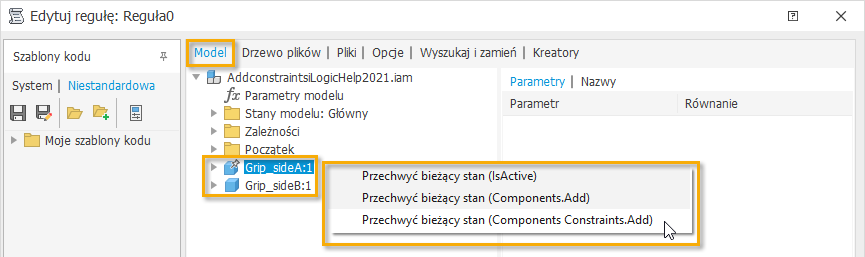
Krok 2 W pliku zespołu, w oknie dialogowym Edycja reguły, na karcie Model dokonaj wielokrotnego wyboru nazw części, kliknij prawym przyciskiem myszy, a następnie z menu kontekstowego wybierz pozycję Capture.Current.State (Components Constraints.Add). |
Edytor reguł zostanie wypełniony nową regułą. Wiązanie będzie tworzone ponownie za każdym razem, gdy reguła zostanie uruchomiona.
Uwaga: Jeśli do geometrii nie przypisano nazwy w pliku części, Edytor reguł tworzy ogólną nazwę geometrii.
|
|
|
Aby uzyskać więcej informacji, zobacz temat Praca z regułami w rozszerzeniu iLogic.
Ulepszenia pomocy iLogic dotyczącej funkcji
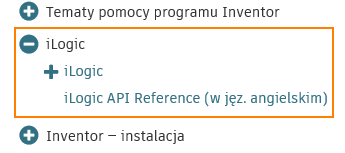
Pomoc dotycząca argumentów i funkcji iLogic jest obecnie dostępna z poziomu węzła pomocy Interfejs API iLogic — odniesienie. Ta zawartość pomocy jest dostępna wyłącznie w języku angielskim.
Aby uzyskać więcej informacji dotyczących funkcji obsługiwanych w iLogic, zobacz temat Interfejs API iLogic — odniesienie.