Użyj procesów roboczych współdziałania programów Revit i Navisworks, aby zobaczyć projekt w kontekście innych modeli i sprawdzić, czy nie występują konflikty.
Modele koordynacyjne
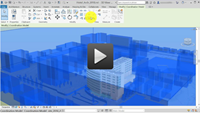
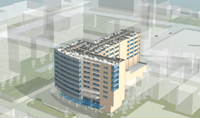
Model koordynacyjny programu Navisworks można otworzyć bezpośrednio w programie Revit w celu koordynacji projektów z pracą zespołów korzystających z innego oprogramowania.
|
|
|
|
|
Dowiedz się więcej na temat procesu łączenia i używania modelu koordynacyjnego w modelu programu Revit. |
Połącz model koordynacyjny z programu Navisworks i użyj go jako odniesienia w modelu programu Revit, zapewniając kontekst dla projektu. |
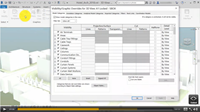
Po podłączeniu modelu koordynacyjnego z programem Revit użyj okna dialogowego Widoczność/Grafika, aby zdefiniować jego widoczność i przezroczystość. |
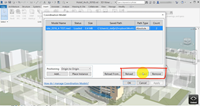
Wczytaj ponownie model koordynacyjny według potrzeb, aby zobaczyć najnowsze zmiany, lub cofnij wczytanie, aby tymczasowo usunąć go z programu Revit. |
Narzędzie eksportu programu Navisworks
Oprócz użycia modelu koordynacyjnego w programie Revit można użyć narzędzia w celu wyeksportowania modeli programu Revit i użycia ich w programie Navisworks. Zainstaluj narzędzie jako samodzielny moduł eksportu lub podczas instalacji programu Navisworks.
|
|
||
|
Instalowanie narzędzia do eksportowania plików NWC w programie Revit. |
Narzędzia są instalowane z programem Navisworks. |
Przygotowanie modelu programu Revit do eksportu
Przed wyeksportowaniem modelu programu Revit zoptymalizuj go w celu użycia w programie Navisworks. Przygotuj widoki programu Revit specjalnie do eksportu wymaganych elementów. Ustaw opcje eksportu, aby określić, w jaki sposób model programu Revit zostanie odczytany podczas eksportu.
|
|
|
|
|
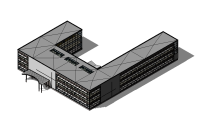
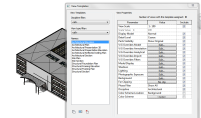
Utwórz niestandardowy widok 3D dla eksportu modelu do programu Navisworks. |
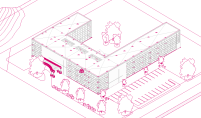
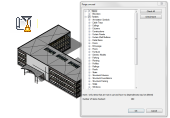
Określ elementy widoczne w widoku eksportu do programu Navisworks. |
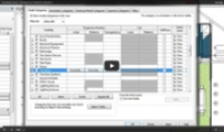
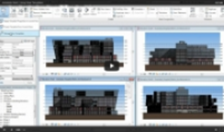
Dowiedz się, w jaki sposób użyć opcji Widoczność i Grafika, aby sterować wyświetlaniem elementów w widoku. Nagranie wideo Najważniejsze umiejętności: Widoczność i grafika |
|
|
|
|
|
Po utworzeniu niestandardowego widoku 3D dla eksportu modelu do programu Navisworks użyj widoku, aby utworzyć szablon widoku. Szablon można zastosować do widoków w późniejszych etapach projektu, gdy wymagany jest dodatkowy eksport. |
Dowiedz się więcej na temat używania szablonów widoku w celu stosowania ustawień do widoku. |
Przed wyeksportowaniem modelu do programu Navisworks usuń nieużywane obiekty. |
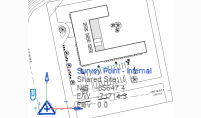
Użyj położenia współdzielonego, aby ustalić punkt wspólny dla wszystkich eksportowanych modeli, aby zostały dopasowane względem siebie podczas eksportowania do programu Navisworks lub otwierania w nim. |
Eksportowanie modelu z programu Revit
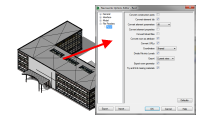
Program Navisworks współpracuje z modelami z programu Revit na 2 sposoby: otwarcie macierzystego pliku NWC wyeksportowanego z programu Revit lub bezpośrednie otwarcie modelu programu Revit.
|
|||
|
Ustawienia w czytniku plików programu Revit pozwalają kontrolować zawartość pliku NWC eksportowanego z modelu programu Revit. |
|
|||
|
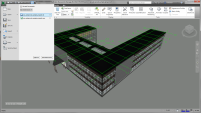
Można otworzyć model programu Revit bezpośrednio w programie Navisworks. Podczas otwierania pliku program Navisworks używa ustawień czytnika plików programu Revit. |
|
|||
|
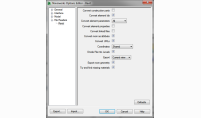
Dodatkowe ustawienia programu Navisworks można określić w oknie dialogowym Edytor opcji. |
Używanie modeli w programie Navisworks
Wyświetl i koordynuj wiele plików w programie Navisworks. Można również wykonywać symulacje, obliczenia lub wykrywanie kolizji.
|
|
|
|
|
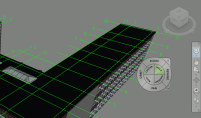
Nawigacja w modelu programu Navisworks. |
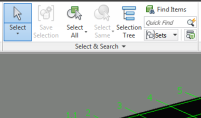
Wybieranie elementów w modelu programu Navisworks. |
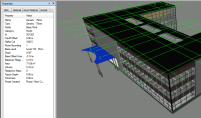
Sprawdzanie właściwości wybranych elementów. |
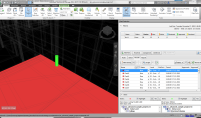
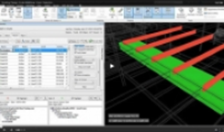
Narzędzie Wykrywanie kolizji umożliwia znajdowanie kolizji w geometrii modelu. |
|
|||
|
Dowiedz się, jak używać opcji Zarządzaj programu Navisworks do wykrywania kolizji w modelach zagregowanych. Wykrywanie konfliktów przy użyciu opcji Zarządzaj programu Navisworks |
|
|||
|
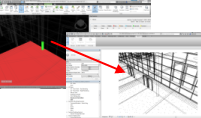
Użyj polecenia Przełącz wstecz, aby szybko zlokalizować element zaznaczony w modelu programu Navisworks w odpowiednim modelu programu Revit. |