W kliencie Thin Client można drukować tabele danych i szczegóły obiektów.
Aby wydrukować stronę z klienta Thin Client:
- Wybierz obszar roboczy (Pliki, Elementy lub Zlecenia zmiany). Ewentualnie możesz przeszukać repozytorium, korzystając z paska wyszukiwania.
- Aby wydrukować tabelę danych z bieżącego obszaru roboczego:
- Zmodyfikuj tabelę według potrzeb. Strona zostanie wydrukowana w takiej postaci, w jakiej będzie widoczna w przeglądarce.
- Kliknij ikonę Drukuj
 w prawym górnym rogu strony.
- Aby wydrukować stronę, postępuj zgodnie z instrukcjami przeglądarki.
- Aby wydrukować szczegóły określonego obiektu:
- Wybierz nazwę obiektu, aby wyświetlić jego szczegóły.
- Wybierz kartę, która ma zostać wydrukowana (np. Historia, Zestawienie komponentów itp.).
- Kliknij ikonę Drukuj w prawym górnym rogu strony. Zostaną wydrukowane wszystkie wiersze na stronie, niezależnie od tego, czy są one rozwinięte, czy zwinięte.
- Aby wydrukować stronę, postępuj zgodnie z instrukcjami przeglądarki.
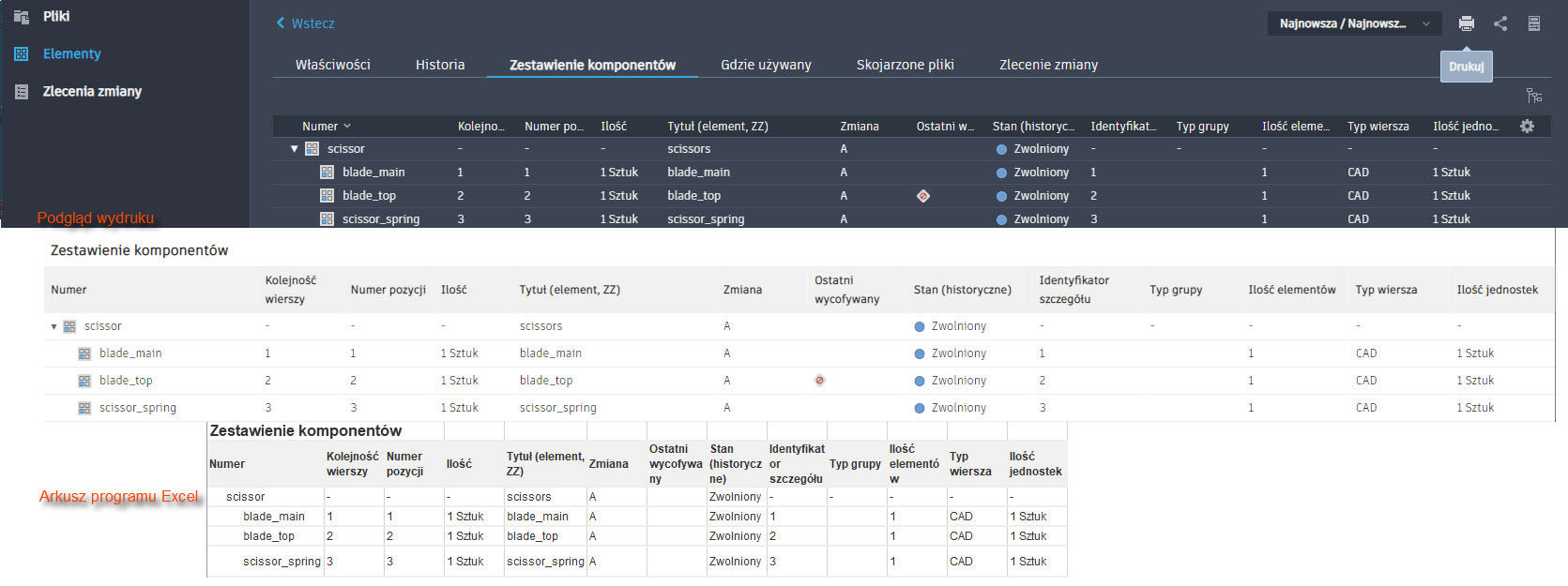
Można wyodrębnić dane z klienta Thin Client do arkusza kalkulacyjnego programu Excel na własne potrzeby.
Aby skopiować dane do arkusza kalkulacyjnego programu Excel:
- Na karcie Szczegóły plików, elementów lub zleceń zmiany kliknij ikonę Drukuj.
Wyświetlony zostanie podgląd karty.
- Wybierz wiersze, aby skopiować dane do arkusza kalkulacyjnego programu Excel. W przypadku kopiowania elementów wybierz opcję Poziomy BOM w celu uwzględnienia poziomów BOM na podglądzie wydruku.
Wartości skopiowane i wklejone do arkusza kalkulacyjnego programu Excel zachowują układ klienta Thin Client.
- Po skopiowaniu kliknij przycisk Anuluj w oknie podglądu wydruku.