 Clique com o botão direito
Interface
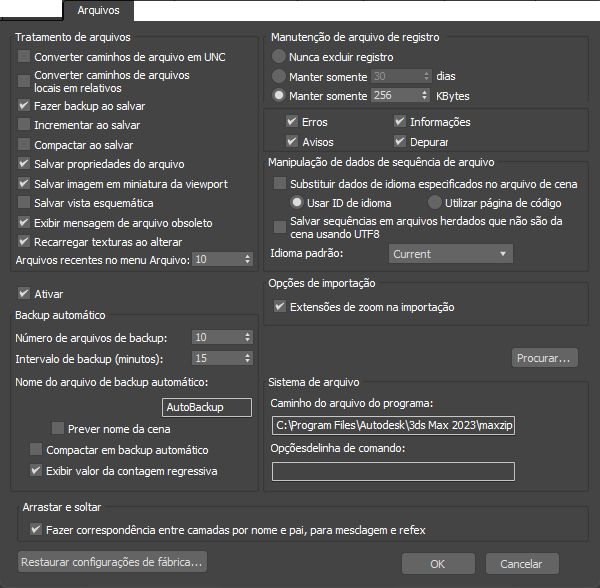
Grupo Tratamento de arquivos
- Converter caminhos do arquivo para UNC
- Quando esta opção estiver ativada, os caminhos mostrados na interface do usuário para quaisquer arquivos presentes em uma unidade mapeada utilizarão o formato de Convenção de Nomenclatura Universal (UNC). Quando esta opção estiver desativada, cada caminho começará com a letra da unidade mapeada (por exemplo, w:\).
Esta caixa de seleção está vinculada à opção Converter caminhos do arquivo para UNC no menu Caminhos da caixa de diálogo
 Rastreamento de recursos. Alternar um dos dois alterna ambos.
Nota: Esta opção somente afeta os caminhos recém-adicionados. A alternância dela não afeta caminhos existentes. Por exemplo, se você carregar um arquivo de imagem em um Mapa em bitmap em uma unidade mapeada com a opção ativada, a desativação dela não irá alterar o caminho do arquivo para a versão mapeada.
Rastreamento de recursos. Alternar um dos dois alterna ambos.
Nota: Esta opção somente afeta os caminhos recém-adicionados. A alternância dela não afeta caminhos existentes. Por exemplo, se você carregar um arquivo de imagem em um Mapa em bitmap em uma unidade mapeada com a opção ativada, a desativação dela não irá alterar o caminho do arquivo para a versão mapeada. - Converter caminhos locais para Relativo
- Converte os caminhos de arquivo de todos os recursos recém-adicionados em uma cena de forma que eles sejam relativos à pasta do projeto. Padrão=desativado.
Nota: Esta é uma configuração do sistema e não é salva com o arquivo de cena.
- Backup ao Salvar
- Cria um arquivo de backup se um arquivo com o mesmo nome já existir. O arquivo existente é renomeado para maxback.bak e colocado no diretório autoback antes de salvar. Você pode editar as configurações de backup automático no grupo Backup automático. Padrão=ativado.
- Incrementar ao Salvar
- Cria uma nova cópia do arquivo no mesmo diretório sempre que você salva o arquivo. O nome do novo arquivo é incrementado por 1 (filename01.max, filename02.max e assim por diante). Padrão=desativado.
- Compactar ao Salvar
- Salva o arquivo do 3ds Max em um formato compactado. Dependendo dos detalhes do arquivo, o arquivo compactado pode ter um quinto do tamanho do equivalente não compactado. Padrão=desativado.
- Salvar imagem em miniatura da viewport
- Salva uma miniatura de 64 pixels da viewport ativa quando você salva cada arquivo MAX. O Navegador de recursos lê miniaturas. O salvamento de miniaturas adiciona cerca de 9.000 a cada arquivo MAX. Padrão=ativado.
- Salvar vista esquemática
- Quando ativado, a vista esquemática é salva com o arquivo MAX. Padrão=ativado.
- Salvar propriedades do arquivo
- Quando ativado, os dados inseridos na caixa de diálogo Propriedades do arquivo são salvos com o arquivo de cena e podem ser acessados com o Windows Explorer e Localizador de arquivos. Quando desativado, as informações de propriedades do arquivo não são armazenadas com o arquivo. Padrão=ativado.
- Exibir mensagem de Arquivo obsoleto
- Desativa o alerta "Formato de dados obsoletos encontrado - salve o arquivo novamente" que é exibido quando você carrega um arquivo MAX criado em uma versão anterior do 3ds Max. Padrão=ativado.
Há uma caixa de seleção "Não exibir esta mensagem" no próprio alerta, na qual você pode desativar o alerta.
- Recarregar as texturas ao alterar
- Quando ativado, recarrega texturas em bitmap se a data do arquivo de bitmap tiver sido atualizada. Padrão=ativado.
- Arquivos recentes no menu Arquivo
- Define o número máximo de arquivos MAX editados recentemente para exibir a página Documentos recentes do menu Arquivo. Intervalo=0 a 50. Padrão=10.
Grupo Backup automático

O Backup automático salva seu trabalho periodicamente. No caso de uma falha de energia, caso você não tenha salvo o trabalho, é possível carregar um arquivo de backup automático (autoback) e continuar trabalhando com pouca perda de trabalho.
O Backup automático cria arquivos de backup automático com base em um intervalo de tempo. O nome de um arquivo de backup automático é autobackupNN.max, em que autobackup é a parte principal do nome (autobackup é o padrão) e NN é um número inteiro entre 1 e 99.
A pasta padrão para arquivos de backup automático é: C:\Users\<username>\Documents\3ds Max <Release>\autoback\
No entanto, se você possui definir uma pasta de projeto, a Pasta /autoback está no projeto.
Enquanto o 3ds Max está salvando o arquivo de backup automático, a linha de prompt informa "Backup automático em andamento" com a porcentagem concluída.
- Ativar
- Alterna o backup automático.
- Número de arquivos de backup
- O número de arquivos de backup a ser gravado antes de substituir o primeiro. Intervalo=1 a 99. Padrão=10. Observe que o número total de arquivos de backup depende de a opção "Prever nome da cena" estar ativada (veja abaixo). Se estiver, essa configuração determinará o número máximo de arquivos de backup por cena; caso contrário, determinará o número total de arquivos de backup.
- Intervalo de backup (minutos)
- O número mínimo de minutos entre a geração dos arquivos de backup. Padrão = 15.
Nota: Esse intervalo tem efeito somente quando a cena é alterada. Por exemplo, se você mover um objeto ou aplicar um modificador. Se nada for alterado, por exemplo, se você deixar seu computador por um tempo, então nenhum backup será criado. Além disso, se você salvar o arquivo de cena manualmente, o Backup automático redefinirá o contador do Intervalo de backup.
- Nome do arquivo de backup automático
- Permite que você insira um nome alternativo para o arquivo de backup automático. Os arquivos de backup automático com outro nome ainda possuem a extensão do nome do arquivo.máx. Padrão=AutoBackup.
Se você não deseja salvar o arquivo de backup automático, pressione a tecla Esc para interromper o backup automático. (A mensagem "Backup automático em andamento" normalmente é rápida: fica na tela somente durante o salvamento de arquivos muito grandes e, nesse momento, você deve interromper o backup automático para continuar trabalhando.)
- Prever nome da cena
- Precede o arquivo de salvamento de backup automático com o nome da cena atual.
Nota: A ativação dessa opção cria N arquivos de backup por cena (sendo N o número para "Número de arquivos de backup" acima), em vez do número total de arquivos de backup, o que pode ser importante caso haja pouco espaço livre em disco.
- Compactar em backup automático
- Quando ativado, o arquivo de backup automático é compactado. Isso pode economizar espaço no trabalho com cenas muito grandes, pois um arquivo compactado pode ter até um quinto do tamanho do seu equivalente não compactado, embora possa levar mais tempo para ser carregado.
- Exibir valor da contagem regressiva
- Quando ativado, o número de minutos ou segundos restantes até o próximo backup é exibido no ícone de status de backup automático na barra de ferramentas de Backup automático:
 . Passar o mouse sobre o ícone do temporizador exibe seu valor exato.
Grupo de manutenção do Arquivo de registro
Os controles a seguir afetam o arquivo max.log .
- Nunca Excluir registro Determina por quanto tempo o arquivo de registro é mantido. Quando você escolhe Nunca Excluir, o arquivo max.log permanece no disco rígido e continua a crescer.
- Manter por somente... dias Redefine o arquivo para zero bytes após atingir o número de dias especificado neste campo.
- Manter por somente... Kbytes Redefine o arquivo para zero bytes após atingir o número de kilobytes especificado neste campo.
- Erros
- Grava os erros fatais no arquivo max.log em vez de gerar diálogos de alerta. Os alertas interrompem a renderização de rede de um ou mais servidores.
- Avisos
- Grava as mensagens de aviso no arquivo max.log em vez de gerar diálogos de alerta.
- Informações
- Grava informações gerais no arquivo max.log em vez de gerar diálogos de alerta.
- Depurar
- Grava mensagens de depuração no arquivo
max.log
em vez de gerar diálogos de alerta.
O tipo de erros abordados por essas quatro categorias inclui mapas que não podem ser encontrados, a falta de coordenadas UV, falta de diretórios de saída, discos completos, DLLs ausentes, discos aos quais você não tem acesso, malhas inválidas e arquivos MAX obsoletos.
O arquivo max.log é salvo nesta localização:
- C:\Users\<username>\AppData\Local\Autodesk\3ds Max\<3ds Max version>\ENU\Network\
A partir do 3ds Max 2015, o arquivo de registro inclui cabeçalhos de coluna e as entradas incluem os IDs de processos e de encadeamentos do processo 3dsmax.exe que os adicionou. (Todos os processos 3dsmax.exe em execução ao mesmo tempo gravam no mesmo arquivo max.log ).
Grupo Tratamento de dados de sequência de arquivo
Estas configurações controlam como as sequências de caracteres são convertidas ao abrir um arquivo de cena criado com uma versão do 3ds Max que utiliza um idioma diferente. Por exemplo, ao ir do chinês para o inglês.
- Substituir dados de idioma especificado no arquivo de cena
- Quando ativado, ou se o arquivo for de uma versão do 3ds Max 2011 anterior ao service pack (SP), a conversão da sequência de caracteres será baseada na configuração de Idioma padrão (consulte a seguir).
Quando Substituir... está desativado, os seguintes botões de opção são ativados e permitem que você escolha como o 3ds Max lida com a conversão da sequência. Use essas opções somente com arquivos de cena originários do 3ds Max 2011 SP ou posterior (arquivos anteriores não contêm ID de idioma ou dados de páginas de códigos).
- Usar ID de idioma utiliza o ID de idioma embutido no arquivo de cena para conversão. Em geral, essa opção fornece melhores resultados.
- Usar página de códigos utiliza os dados da página de código embutidos no arquivo de cena. Use essa opção se a opção Usar ID de idioma não funcionar. Se Usar página de códigos também não funcionar, ative a opção Substituir dados de idioma especificados no arquivo de cena e escolha o idioma apropriado.
- Salvar as sequências em arquivos de legado que não são de cena usando UTF8
- Ao salvar arquivos que não são de cena, como bibliotecas de materiais, a ativação dessa opção garantirá que os arquivos possam ser abertos corretamente no 3ds Max 2013 e superior.
- Idioma padrão
- O idioma usado no arquivo de entrada. Na maioria dos casos, a configuração Padrão funciona. Caso não funcione, use o menu suspenso para especificar o idioma explicitamente.
Grupo Opções de importação
- Extensões de zoom ao Importar
- Amplia todas as viewports automaticamente para as extensões de cena após a importação de um arquivo.
Grupo Sistema de arquivos
- Programa
- Especifica o nome e a localização do programa a ser usado para arquivamento. O programa de arquivamento deve ser independentemente instalado em seu sistema. É possível adicionar argumentos de linha de comando para seguir o nome do arquivo executável. Por exemplo, para o programa PKZIP, os argumentos podem ser:
project1.zip c:proj0?.max -o
Grupo Arraste e solte
- Corresponde camadas por nome e pai, para Mesclar e XRef.
- Essa opção é para arrastar e soltar arquivos de cena MAX. Quando você solta um arquivo MAX em uma viewport do 3ds Max e seleciona Mesclar ou XRef, a caixa de diálogo Mesclar arquivo ou Cenas XRef não é exibida, em vez disso, todos os objetos na cena que você solta são mesclados ou submetidos a XRef.
Quando essa opção está ativada, os objetos são colocados em camadas que têm o mesmo nome e a mesma hierarquia das camadas pai da cena de origem. Quando esta opção está desativada, os objetos são colocados em camadas do mesmo nome, mas os nomes das camadas pai são desconsiderados. Padrão=ativado.
Quando esta caixa de seleção está ativada e um nome de camada coincide, mas seus pais não, o 3ds Max cria uma nova camada sem pai que tem o mesmo nome seguido de um número de sequência.
Por exemplo, suponha que o arquivo de origem tenha esta disposição:
Layer: Men
   Layer: Soldiers
      Soldier character objects
... e que o arquivo local tenha esta disposição:
Layer: Women
   Layer: Soldiers
      Soldier character objects
Com Corresponder camadas por nome e pai desativada, os caracteres mesclados ou submetidos a XRef são colocados na camada Soldados
mulheres. Com Corresponder camadas por nome e pai ativada, os caracteres mesclados ou submetidos a XRef são colocados em uma nova camada sem pai, denominada Soldados.001 .