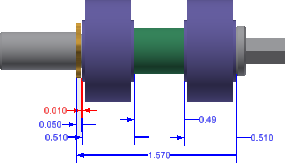
Abra uma montagem, ative o estado de modelo desejado e clique em Análise de tolerância na guia Ambientes para entrar no ambiente e iniciar uma análise.
Antes de começar, defina os padrões para a sua análise na guia Análise de tolerância, painel Aplicativo, Configurações.
Depois de definir as configurações, clique no comando Nova pilha para definir um estudo de tolerância.
Definir uma pilha usando restrições/juntas
- Selecione dois recursos que definem a folha da pilha. Estas são opções válidas para Seleção 1 e 2:
- Planos
- Cilindros
- Arestas lineares ou circulares
- Vértices ou pontos
Se não for possível determinar a direção a partir das seleções, como ao medir entre dois recursos cilíndricos, será necessário fazer uma seleção para definir a Direção da pilha.
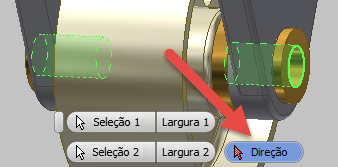 Use uma destas opções para definir a direção:
- Plano: o vetor normal externo define a direção.
- Cilindro e cone: o eixo define a direção.
- Aresta linear: a aresta define a direção.
Nota: Os recursos de largura são dois planos paralelos com vetores normais externos que apontam em direções opostas. Para satisfazer as seleções de largura, selecione superfícies paralelas com normais externos opostos. Pressione e mantenha pressionada a tecla Ctrl antes de selecionar o primeiro plano para ativar automaticamente o modo Largura. - Selecione o Plano de anotação para orientar as anotações de cota do diagrama de contorno. As seleções válidas são superfícies planas de peças e ou planos de origem ou referência.
- Clique na exibição para satisfazer a Localização da cota para a anotação do valor de pilha nominal.
- Todas as juntas são definidas com relações face a face
- Restrições de inserção (as faces são deduzidas)
- As seguintes restrições definidas com relações face a face:
- Coincidência
- Descarga
- Transicional
- Interior e exterior da tangente
- Rotação/Translação
- Rotação
- Coincidência: a face para ponto de trabalho
- Coincidência: ponto de trabalho para ponto de trabalho
- Clique no menu suspenso ao lado de caminhos encontrados e selecione o caminho que representa os relacionamentos de montagem que você deseja utilizar para a definição de pilha.
- Clique em OK para concluir.
Depois que o estudo de pilha é totalmente definido, é exibida uma nova minibarra de ferramentas, que permite especificar as peças incluídas no contorno da pilha. Normalmente, elas são chamadas superfícies de restrição de montagem.
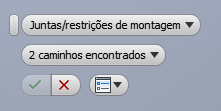
Se a montagem contiver informações válidas de juntas ou restrições, a minibarra de ferramentas usará como padrão o seletor Restrições/Juntas de montagem, e você poderá selecionar um caminho de restrição/junta para definir o contorno do empilhamento.
Definir uma pilha manualmente
Use este método se a montagem for um arquivo importado sem informações de restrição ou junta, ou se a detecção de contorno automática não produzir os resultados esperados.
- Clique em Nova pilha e, a seguir, siga as etapas 1 a 3 na seção anterior.
- Clique na lista suspensa ao lado de Restrições/junta da montagem e altere para a opção Selecionar.
Nota: Se a montagem não contém nenhuma informação de restrição ou junta, a opção Selecionar está ativa.
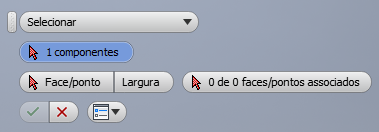
A peça associada com o primeiro recurso é incluída automaticamente no contorno e a aparência é alterada temporariamente para transparente.
- Selecione a peça oposta ao intervalo que está sendo analisado que esteja anexado à primeira peça. A aparência de peça selecionada é alterada para transparente. Continue para selecionar peças até que tenha selecionado todas as peças do contorno. A última peça selecionada é a que contém o segundo recurso da folga que está sendo analisada.
A minibarra de ferramentas exibe o número de peças selecionadas. Se você selecionar a peça errada, selecione Componentes na minibarra de ferramentas para reiniciar o processo.Dica: Certifique-se de incluir os pinos ou prendedores de alinhamento que estão sendo utilizados para posicionar as peças entre si. O Tolerance Analysis não consegue calcular o deslocamento da montagem por essas peças se elas não forem incluídas na definição do contorno.
- Selecione o recurso da primeira peça que coincidir com a segunda. Após você selecionar
Dica: Visualize os prompts na parte inferior da exibição para obter ajuda.
- Depois que você selecionar o recurso da primeira peça, a peça será alterada para transparente e a segunda peça estará completamente visível. É solicitado que você selecione um recurso da segunda peça que coincida com a primeira. Após o segundo recurso ser selecionado, a primeira peça será ocultada e a terceira peça será exibida de forma transparente para ajudar você a selecionar o próximo recurso na segunda peça. Continue o processo de seleção até que tenha selecionado todas as superfícies de coincidência necessárias. O Tolerance Analysis atualiza a contagem dos recursos selecionados em comparação com o total necessário à medida que você avança. Para iniciar o processo de seleção novamente, selecione o botão Faces/pontos coincidentes na minibarra de ferramentas.
- Clique na marca de seleção OK para concluir.
Após todas as peças da pilha do contorno serem definidas, você precisa definir cada par de superfícies de interação. O Tolerance Analysis oculta todas as peças, exceto as duas primeiras na definição de pilha para ajudar o processo de seleção. A primeira peça é opaca, e a segunda peça com uma superfície de interação é transparente.
Sobre Fechamento de montagem
Se a definição de pilha incluir peças adjacentes com superfícies coincidentes que não estão alinhadas corretamente no modelo, o Tolerance Analysis fechará as folgas entre elas antes de calcular a pilha nominal. Nessa condição, o valor nominal da pilha calculada é ligeiramente diferente da distância medida entre as extremidades da pilha no modelo. Utilize o comando Adicionar deslocamento para especificar o valor nominal da distância e a tolerância associada se essa distância for necessária na definição da pilha.
O Tolerance Analysis não indica que ocorreu o fechamento da montagem. Se você selecionar o recurso de superfície de interação errado de uma peça durante a definição de contorno será possível que haja valores nominais de pilha incorretos. Para confirmar as seleções, mantenha o mouse sobre cada um dos recursos no painel Detalhes da pilha para realçar a peça associada na exibição.
Refinar o Contorno da cota, os Tipos de tolerância e os Valores de tolerância
Após você ter concluído a definição do contorno da peça, o Tolerance Analysis exibirá as cotas entre os recursos selecionados nas peças e criará a tabela de análise de pilha preliminar no painel Detalhes de pilha.
A seguir, confira as cotas e as tolerâncias de cada peça e verifique se elas correspondem ao esquema de dimensionamento real ou desejado da peça. As cotas iniciais do Tolerance Analysis representam o esquema de dimensionamento ideal para minimizar a variação da pilha. Todos os recursos que você adiciona para incluir mais cotas só acrescentam variação aos resultados da pilha. Por exemplo, as cotas que existem no desenho.
- O nome de um recurso.
- O nome de uma cota. Essas cotas são incluídas no relatório, a não ser que o tamanho do recurso contribua para os resultados da pilha.
- O tipo e valor das tolerâncias, incluindo a inclusão de tolerâncias geométricas.
Para alterar o tipo, selecione o ícone que indica o tipo e também o tipo desejado na lista suspensa. O tipo padrão é ± Simétrico.
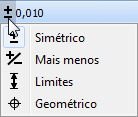 Selecione Geométrico para abrir a caixa de diálogo Adicionar tolerância geométrica.Nota: A opção Geométrico não está disponível para arestas, vértices ou pontos.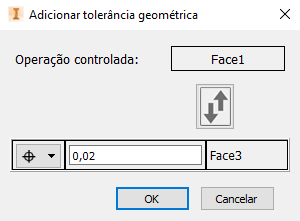
O recurso listado na caixa de valor superior deve ser controlado pela definição de tolerância na Tolerância geométrica (Face 1 e Face 3 na imagem anterior). Se a ordem não estiver correta, use o botão de alternância  para reverter os recursos.
Utilize o menu suspenso à esquerda da Tolerância geométrica (FCF) para escolher o tipo de controle e defina o valor de tolerância desejado. Em alguns casos, é possível adicionar um modificador de material à operação controlada ou à operação de referência. Para adicionar um modificador de material, utilize a lista suspensa ao lado do nome da operação de referência ou de tolerância, respectivamente.
Use este fluxo de trabalho para fazer modificações na definição de Tolerância geométrica. É possível alterar o valor de tolerância diretamente na tabela Detalhes de pilha.
Clique no comando Adicionar recursos e, a seguir, selecione uma face, uma aresta, um vértice ou um ponto para incluir recursos intermediários ao esquema de cotas da pilha. Adicionar um recurso divide a cota original em duas.
- Quando houver quatro ou mais recursos na tabela será possível alterar a ordem dos recursos entre a primeira e a última entrada para refletir uma série diferente de cotas. Arraste a linha para cima ou para baixo na tabela e, em seguida, solte quando ela estiver na parte superior de uma cota entre dois outros recursos. Quando você reposiciona um recurso, o Tolerance Analysis cria cotas entre cada um dos recursos na ordem em que eles aparecem na tabela.
- Para remover um recurso da pilha, clique com o botão direito do mouse no recurso da tabela e selecione Excluir.
- Para alterar a anexo de cotas para ou de recursos de tamanho (recursos cilíndricos e de largura), selecione a linha à esquerda da cota na tabela, conforme mostrado na imagem a seguir.
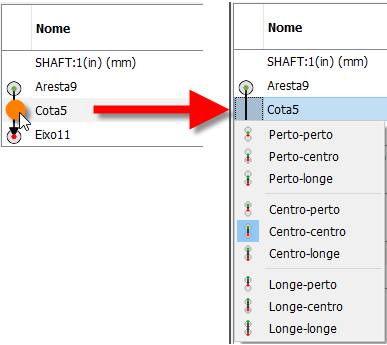
Quando o recurso acima e abaixo da cota é um recurso de tamanho, existem várias opções. A primeira indica se a origem de cota deve ser anexada ao lado Próximo, Centro ou Afastado do recurso imediatamente acima da cota. O segundo item se aplica ao anexo ao recurso imediatamente abaixo da cota. Se somente um dos recursos for uma operação de tamanho, haverá somente três opções na lista.
Adicionar um deslocamento entre peças
O Tolerance Analysis presume que as superfícies de restrição selecionadas durante a definição do contorno de pilha são coincidentes, mas é possível utilizar o comando Adicionar deslocamento para especificar uma distância ou um deslocamento entre as peças com uma tolerância associada.
Os usos de Adicionar deslocamento incluem o controle da distância entre as peças durante a montagem, como uma engrenagem em um motor de eixo ou a inclusão da espessura de uma operação de revestimento em uma ou em ambas as peças que não estão incluídas no modelo. A especificação de um valor negativo para o deslocamento faz com que a superfície de uma peça seja estendida até a superfície da outra, mas isso não é muito usado.
Clique em Adicionar deslocamento na guia Análise de tolerância > Painel de pilha. A caixa de diálogo Adicionar cota de deslocamento é exibida.
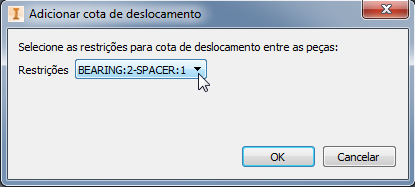
Clique na caixa suspensa para listar todas as restrições de montagem definidas para a pilha atual. Clique em uma entrada e, em seguida, clique em OK para adicionar uma linha entre duas peças na tabela Detalhes da pilha com o prefixo Deslocamento. Especifique um valor nominal e uma tolerância para a distância. Para remover um deslocamento, clique com o botão direito do mouse na linha e selecione Excluir.
Um deslocamento não pode ser definido se um dos recursos referenciados por uma restrição é um recurso de tamanho. Por exemplo, um cilindro ou uma largura com uma cota de tamanho associada. Essas instâncias são mostradas em uma fonte cinza-claro. Se todas as restrições de montagem na pilha atual envolvem um recurso de tamanho, a mensagem Deslocamento não poderá ser aplicada a recursos de tamanho! é exibido na caixa de diálogo Adicionar cota de deslocamento, e o botão OK é desativado.
Adicionar uma nova pilha
Para criar outra pilha no modelo, selecione Nova pilha na faixa de opções e repita as etapas descritas anteriormente. Se você incluir operações de peça em uma nova pilha que está incluída em outra pilha do arquivo, o caminho da cota entre elas será reconhecido e incluído na nova pilha. O ícone mostrado na imagem a seguir aparece próximo à cota para informar que mais de uma pilha inclui a cota. Mantenha o botão do mouse pressionado sobre o ícone para exibir uma dica de ferramenta que lista todas as pilhas que incluem a cota.
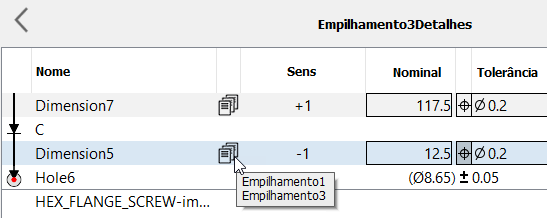
Se as cotas e os recursos associados forem compartilhados por duas ou mais pilhas, não será possível reordenar todos os recursos compartilhados que forem utilizados como restrição de uma peça. Também poderá haver restrições ao adicionar uma nova operação a uma pilha se essa operação já estiver em uso em outra pilha. Essa ação é considerada uma reordenação e deve ser executada na pilha que contém a operação. Essas restrições ajudam a garantir que um esquema de cotas de nível de peça consistente seja aplicado a todos os empilhamentos definidos.