Inserir uma peça do banco de dados do catálogo elétrico ou editar o banco de dados do catálogo.
 Faixa de opções:
 .
. 
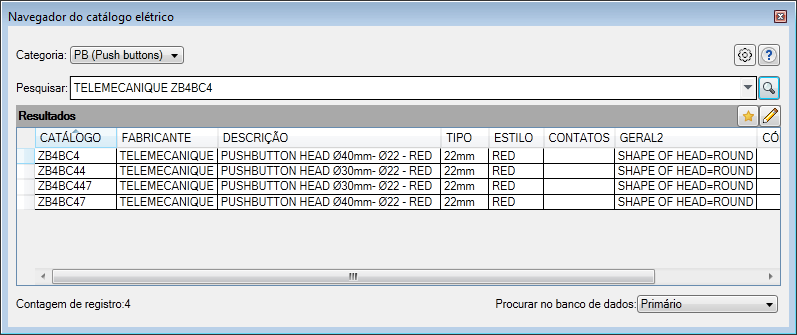
Lista de opções
As seguintes opções são exibidas:
- Categoria
-
Seleciona a tabela de catálogo para pesquisar.
- Pesquisar
- Especifica os critérios de pesquisa. A pesquisa é executada apenas nos campos exibidos no navegador. A operação AND é presumida. O uso das expressões OU e "frase exata" é suportado. Exemplos:
- Vermelho Iluminado - exibe registros que contêm Vermelho e Iluminado em qualquer um dos campos exibidos, mas não necessariamente juntos
- Vermelho OU Iluminado - exibe registros com Vermelho ou Iluminado em qualquer um dos campos exibidos
- "Vermelho Iluminado" - exibe registros com a frase exata em qualquer um dos campos exibidos
Quando o texto de pesquisa é inserido, os nomes de fabricantes e as pesquisas anteriores que coincidem com o texto de pesquisa são exibidos em uma lista suspensa.
Nota: Itens de submontagem, conforme definidos por um valor ASSEMBLYLIST, não são incluídos nos resultados da pesquisa. Utilize o modo de edição do Navegador de catálogo para visualizar e editar os itens de submontagem. -

- Abre a caixa de diálogo Opções, onde é possível definir os bancos de dados principal e secundário do catálogo elétrico.
-

- Executa a pesquisa com base no texto de pesquisa.
-

-
Exibe as entradas de catálogo adicionadas anteriormente à lista de favoritos da categoria ativa.
-

-
Alterna para o modo de edição, onde é possível adicionar entradas de catálogo e editar as existentes.
- Pesquisar banco de dados
- Controla qual banco de dados está ativo; principal ou secundário. Se não há nenhum banco de dados secundário definido para o projeto ativo, a opção secundária é desativada.
- Cabeçalho da coluna
- Classifica os resultados com base nos valores da coluna selecionada.
Menu de contexto de cabeçalho de coluna
Clique com o botão direito do mouse em qualquer cabeçalho de coluna na seção de resultados para exibir o menu de contexto.
- Lista de legendas de coluna
- Controla a visibilidade da coluna.
- Mais...
- Exibe a caixa de diálogo Colunas a exibir, onde é possível alterar a visibilidade de todas as colunas da tabela de banco de dados que está sendo visualizada.
- Congelar/Descongelar coluna
- Congela uma coluna, de modo que ao rolar, todas as colunas à esquerda da coluna congelada permanecem visíveis.
- Restaurar padrões de todas as colunas
- Reverte todas as alterações de colunas, incluindo o tamanho, a ordem e a visibilidade.
Somente modo de inserção
Selecione um registro no painel de resultados para abrir o submenu do modo de inserção.

-

- Navegue até uma peça para inserir. A peça é associada ao registro de catálogo selecionado automaticamente para a próxima vez que esse registro de catálogo for selecionado. Nota: Se a localização da pasta para a peça não está incluído nas bibliotecas do projeto, a peça não está associada ao registro de catálogo.
-

- Exibe o URL ou o documento associado com o registro como definido no campo Site da Web.
-

-
Adiciona o registro à lista de favoritos da categoria ativa. Visível no submenu quando o registro selecionado não está na lista de favoritos.
-

-
Remove o registro da lista de favoritos da categoria ativa. Visível no submenu quando o registro selecionado está na lista de favoritos.
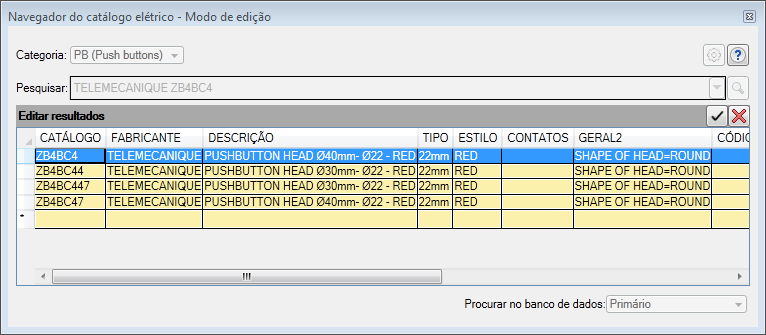
Somente modo de edição
-

-
Confirma as edições feitas no banco de dados de catálogo.
-

-
Cancela as edições de maneira que elas não sejam gravadas no banco de dados de catálogo.
Menu de contexto do modo de edição
- Recortar, Copiar, Colar
- Recorta ou copia as células selecionadas. Cola conteúdo recortado ou copiado anteriormente.
- Copiar linha
- Copia as linhas para todas as células selecionadas.
- Colar linha
- Cola uma linha copiada anteriormente no final.
- Excluir linha
- Exclui as linhas para todas as células selecionadas.
- Site da Web
- Exibe o URL ou o documento associado com o registro como definido no campo Site da Web.