O Electrical Catalog Browser para Inventor permite que você insira peças 3D selecionando um valor de catálogo no banco de dados. O utilitário inclui a interface do Catalog Browser, o vínculo para o banco de dados do AutoCAD Electrical e um conjunto de amostras de peças elétricas 3D. A localização padrão das peças de amostra é C:\Users\Public\Documents\Autodesk\Inventor Electrical Library [versão]. Inclua esse caminho de biblioteca nas bibliotecas do projeto ou use o Inventor Electrical Project instalado com o Electrical Catalog Browser.
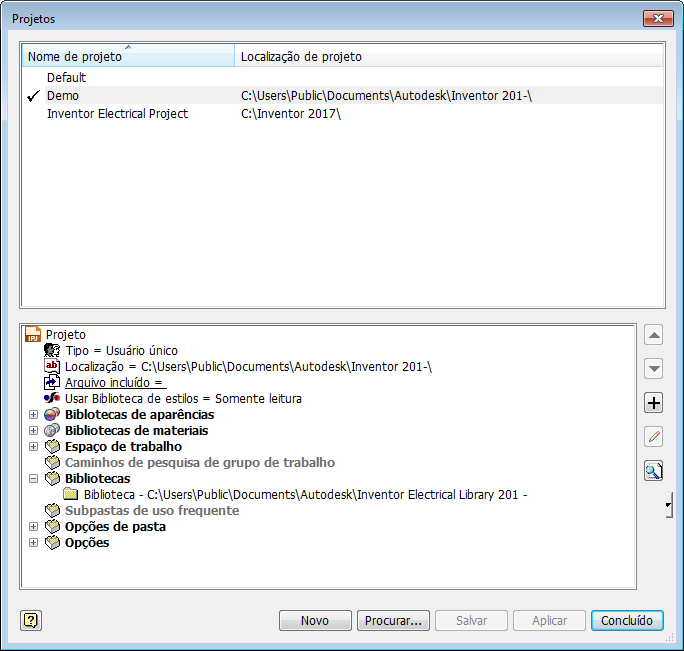
Quando faz download de peças de fornecedores ou cria suas próprias peças, você pode associar essas peças a um valor de catálogo específico usando o Electrical Catalog Browser. Há duas maneiras de associar uma peça 3D a um valor de catálogo específico:
- Use o modo de edição do navegador e insira o nome da peça 3D na coluna SYMBOL3D.
- Selecione o valor de catálogo e navegue até uma peça para inserção. Este fluxo de trabalho associa a peça ao catálogo selecionado para futuras inserções.
O Electrical Catalog Browser é uma paleta sem janela restrita, o que significa que ele pode permanecer na tela enquanto outros comandos são usados. Ele pode ser redimensionado e encaixado.
Insira os critérios de pesquisa desejados e selecione uma opção em uma lista de valores de catálogo que coincidam com os critérios de pesquisa. A pesquisa só é executada nos campos que são exibidos no navegador. Os resultados da pesquisa são exibidos no painel de resultados.
Use os cabeçalhos de coluna no painel de resultados para:
- Ordenar — clique em um cabeçalho de coluna para ordenar
- Reordenar — arraste colunas para alterar a ordem exibida
- Redimensionar — arraste a borda do cabeçalho da coluna para redimensionar
- Exibir/Ocultar — clique com o botão direito do mouse e selecione quais colunas devem ser incluídas na exibição. A pesquisa só é executada em dados contidos nas colunas visíveis.
Nota: Todas as colunas são exibidas no modo de edição.
- Congelar — clique com o botão direito do mouse e congele na coluna selecionada. Quando você rola o controle deslizante, todas as colunas à esquerda da coluna congelada permanecem visíveis.
Modo de inserção
Procure um valor de catálogo específico e insira uma peça. O campo SYMBOL3D do registro de catálogo define as peças do Inventor associadas a esse valor de catálogo. Use o modo de edição para adicionar símbolos ao campo SYMBOL3D e para definir a peça padrão para um registro de catálogo. A peça padrão é inserida quando você clica duas vezes em um registro de catálogo. Clique uma vez em um registro de catálogo para selecionar um dos símbolos definidos no campo SYMBOL3D.
As peças são associadas automaticamente quando você seleciona um registro de catálogo no Catalog Browser e navega até uma peça para inserção. A peça deve estar em uma pasta incluída na definição de bibliotecas. Na próxima vez que você selecionar o registro de catálogo, a peça estará disponível para inserção.

Adicione à lista de favoritos valores de catálogo usados com frequência. É possível criar uma lista de favoritos para cada categoria da tabela de catálogos.
Para obter mais informações, consulte Navegador de catálogo do Autodesk Inventor Electrical - Banco de dados de conteúdo.
Modo de edição
Procure valores de catálogo e edite o banco de dados de catálogos. 
Enquanto estiver no modo de edição:
- Todos os campos associados a registros de catálogo são incluídos na exibição, até mesmo os campos provenientes das tabelas _PINLIST e _TERMPROPS do banco de dados de catálogos.
- Registros de submontagem, conforme definido por um valor no campo ASSEMBLYLIST, são incluídos na exibição.