Inserir peça enquanto estiver no ambiente de Cabo e fiação
- Abra a montagem de cabo e fiação.
- Clique na
 .
. 
- Clique na .

- Procure um arquivo XML exportado do AutoCAD Electrical.
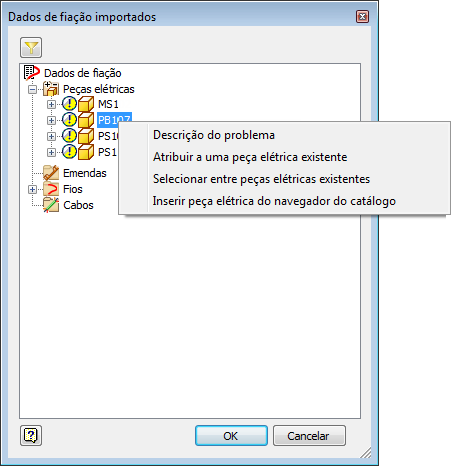
- Expanda Peças elétricas e selecione uma peça elétrica na caixa de diálogo Dados de fiação importados.
- Clique com o botão direito do mouse e selecione Inserir peça elétrica do navegador do catálogo.
 Se um catálogo foi atribuído à peça, o valor de catálogo está pré-selecionado no Navegador do catálogo elétrico.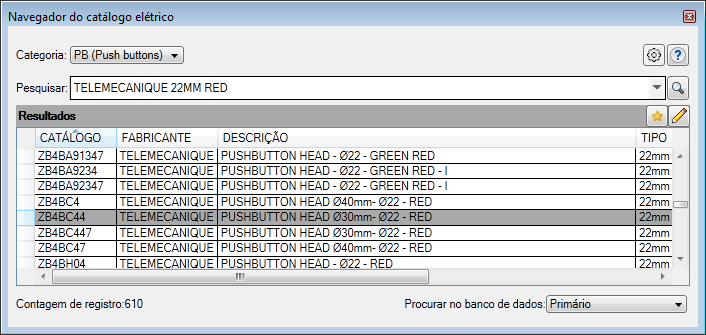
- Clique no valor de catálogo no painel de resultados e uma pequena paleta será exibida. Se houver alguma peça associada ao valor do catálogo, ela será exibida na paleta.

- Execute um dos seguintes procedimentos:
- Clique em uma peça na pequena paleta.
 Se a peça desejada não estiver disponível na paleta, navegue para localizar a peça no disco.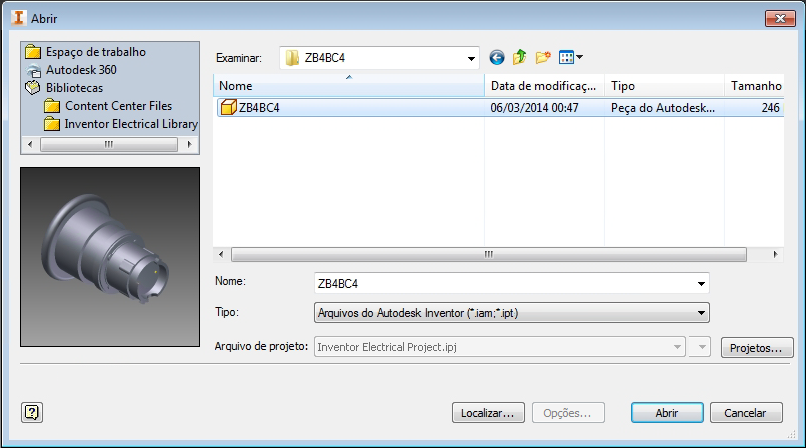
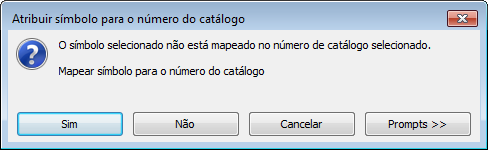
Nota: É possível clicar duas vezes em uma linha no painel de resultados para inserir o padrão, ou peça única, associado ao valor de catálogo. - Se a peça não estiver associada a esse valor de catálogo, selecione se deseja mapear o símbolo.
- Selecione um ponto de inserção.
- Repita para cada componente que você deseja inserir a partir dos dados importados de cabo e fiação.
Nota: A peça deve ter pinos definidos para que possa ser usada no ambiente de Cabo e fiação.
Inserir uma peça e atribuir como uma peça elétrica de cabo e fiação
- Se o Navegador do catálogo elétrico não estiver aberto, clique na .

- Selecione a categoria para o tipo de peça que deseja inserir.
- Insira um critério de pesquisa e clique em
 .
. 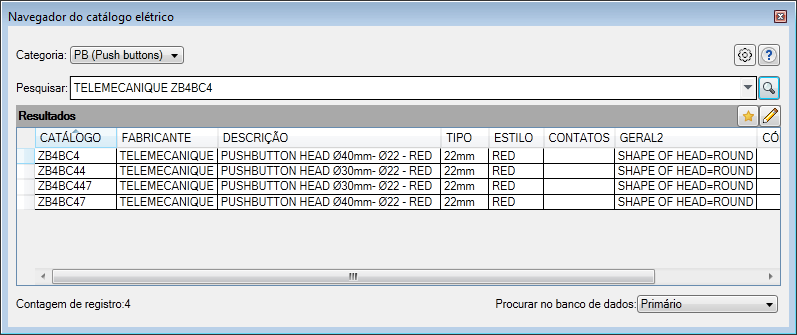
- Clique no valor de catálogo no Navegador de catálogo elétrico e uma pequena paleta será exibida. Se houver alguma peça associada ao valor de catálogo, ela será exibida na paleta.
- Execute um dos seguintes procedimentos:
- Clique em uma peça na pequena paleta.
- Se a peça desejada não estiver disponível na paleta, navegue para localizar a peça no disco.
Nota: É possível clicar duas vezes em uma linha no painel de resultados para inserir o padrão, ou peça única, associado ao valor de catálogo. - Se a peça não estiver associada a esse valor de catálogo, selecione se deseja mapear o símbolo.
- Selecione um ponto de inserção.
- Clique na .
- Clique na .
- Procure um arquivo XML exportado do AutoCAD Electrical.
- Selecione uma peça elétrica na caixa de diálogo Dados de fiação importados.
- Clique com o botão direito do mouse e selecione Atribuir a uma peça elétrica existente.
- Selecione a peça inserida anteriormente. Nota: A peça deve ter pinos definidos para que possa ser usada no ambiente de Cabo e fiação.