O Autodesk Vault inclui aprimoramentos solicitados pelos clientes para ajudar as equipes de engenharia a criar e gerenciar dados de forma eficaz e eficiente. Para permitir melhor comunicação downstream com o processo de manufatura externa e dar suporte à colaboração em projetos externos, foi adicionado um novo recurso para sincronizar dados de projeto de engenharia com fornecedores e consultores externos. Além disso, a versão 2019 marca a inovação com uma melhor experiência de projeto para usuários de CAD, pois permite fazer check-out de arquivos na caixa de diálogo Lista de materiais do Inventor e manter a sincronia entre as listas de materiais do Vault e do CAD. Também foram adicionados novos recursos de função personalizados para permitir que os administradores criem e gerenciem funções adicionais.
Facilitar a colaboração interna e externa
Aprimorar fluxos de trabalho de projeto
Facilitar a colaboração interna e externa
Conecte facilmente seus dados de projeto a fornecedores e consultores externos, e melhore a colaboração interna garantindo que os membros da equipe fora da engenharia acessem a versão certa do projeto.
Colaboração externa aproveitando recursos do Project Sync
As empresas precisam colaborar em documentos de CAD com consultores externos, clientes e fornecedores. Normalmente, a colaboração e o compartilhamento desses documentos são feitos através do firewall da empresa. É essencial que os arquivos certos sejam disponibilizados no momento certo e que eles possam ser trocados com facilidade, independentemente de tamanho e do número de documentos.
O recurso Project Sync do Vault Professional 2019 fornece sincronização de arquivos e pastas entre o Vault e a unidade de nuvem da Autodesk Cloud compatível, o Fusion Team.
Os recursos de filtragem e mapeamento da unidade de nuvem ajudam o administrador a controlar e especificar o subconjunto de dados a ser compartilhado com um determinado colaborador. Além disso, todos os dados e vínculos de projeto referenciados são coletados e compartilhados automaticamente.
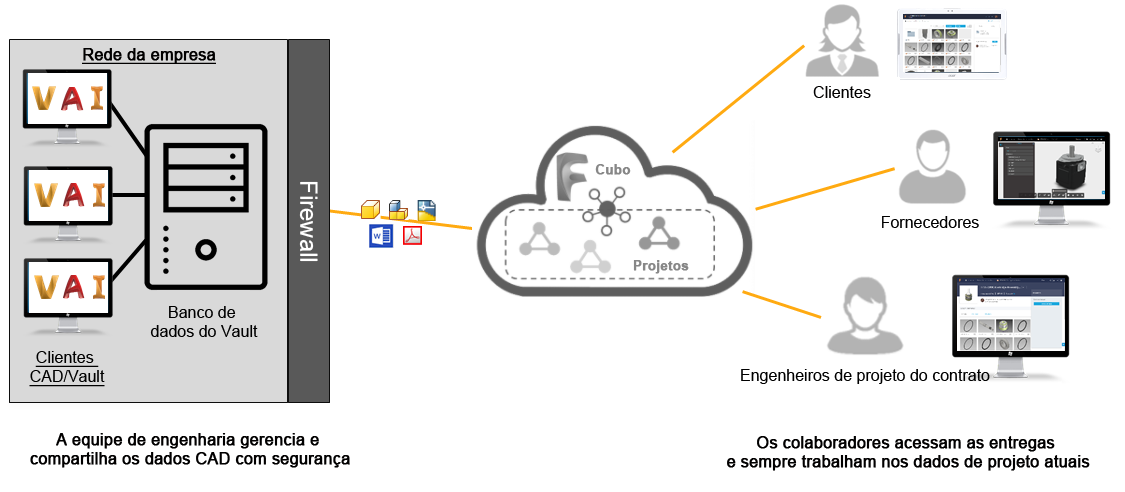
O Project Sync inclui o seguinte:
- Processamento de referências e conscientização sobre relações de CAD
- Definição e gerenciamento de vários mapeamentos
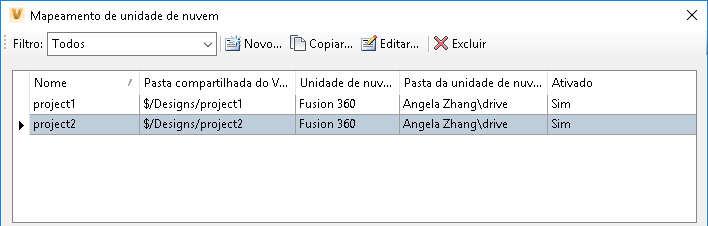
- Funcionamento da sincronização em qualquer direção ou em ambas as direções
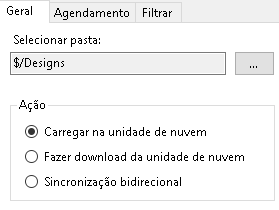
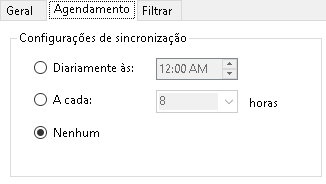
- Opção de programar a sincronização
- Filtragem seletiva de arquivos para o carregamento
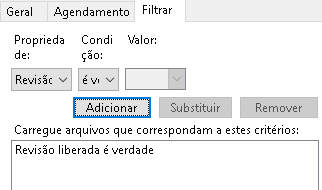
- Capacidade de usar vínculos de arquivo para sincronizar arquivos de várias pastas do vault em uma única pasta da unidade de nuvem

Unidades de nuvem compatíveis
Para acessar a unidade do Fusion 360, primeiro instale o Desktop Connector.
Vistas compartilhadas
Foram feitos os seguintes aprimoramentos nas Vistas compartilhadas:
- Ao criar uma vista compartilhada, agora estão disponíveis opções de publicação para arquivos .ipt e .iam do Inventor.
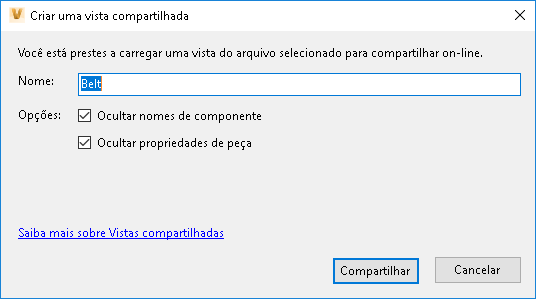
- Agora, a opção Copiar vínculo é reexibida na caixa de diálogo Carregamento concluído, caso você precise fazer alguma cópia novamente.
Melhor colaboração interna — Thin Client
Com a inclusão de uma opção de configuração para o administrador mostrar somente as últimas versões liberadas na guia Histórico do Thin Client, agora os membros da equipe fora da engenharia podem acessar os dados de projeto certos da última versão liberada.
Aprimorar fluxos de trabalho de projeto
O Autodesk Vault 2019 continua com foco na produtividade da engenharia ao aprimorar os fluxos de trabalho de projeto em geral.
Complemento do Inventor e do AutoCAD
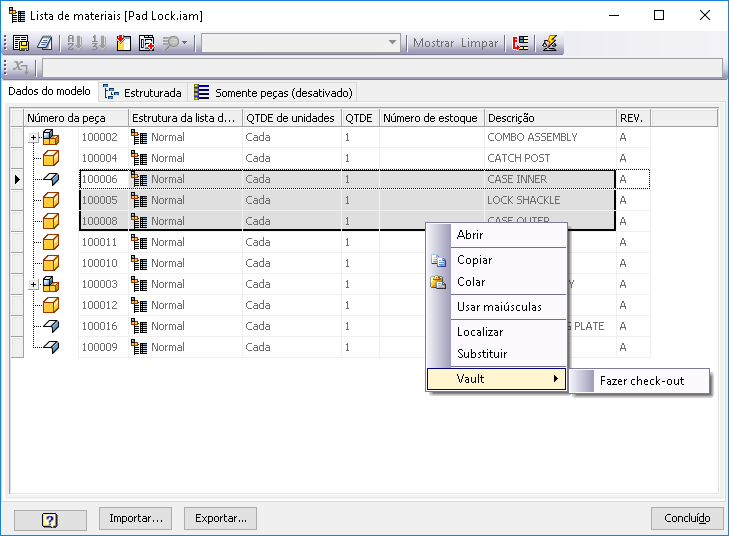
- Agora você pode fazer check-out de um arquivo no menu de contexto do editor da Lista de materiais do Inventor.
- Os itens com estado Obsoleto não são exibidos ao utilizar o comando Inserir a partir do Vault.
Cliente do Vault
Agora você pode enviar um hiperlink por e-mail para pastas gerenciadas no Vault.
Relatório
O Microsoft Report Viewer 2015 foi incluído no Vault Workgroup e no Vault Professional. Os modelos de amostra foram migrados para a versão 2015.
Estado de vínculos do arquivo de item
Ao visualizar o Mestre de itens, você pode ver se os vínculos de arquivo principais, secundários ou de projeto precisam ser atualizados. Isso ajuda a garantir a sincronia entre as listas de materiais do CAD e do Vault.
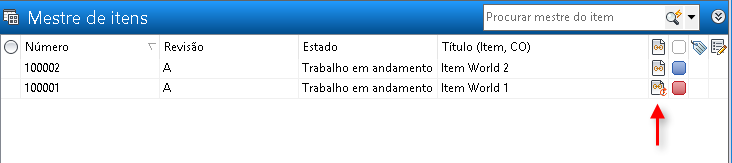
 — O item está atualizado
 — O item precisa ser atualizado
Experiência administrativa
Gerenciar funções
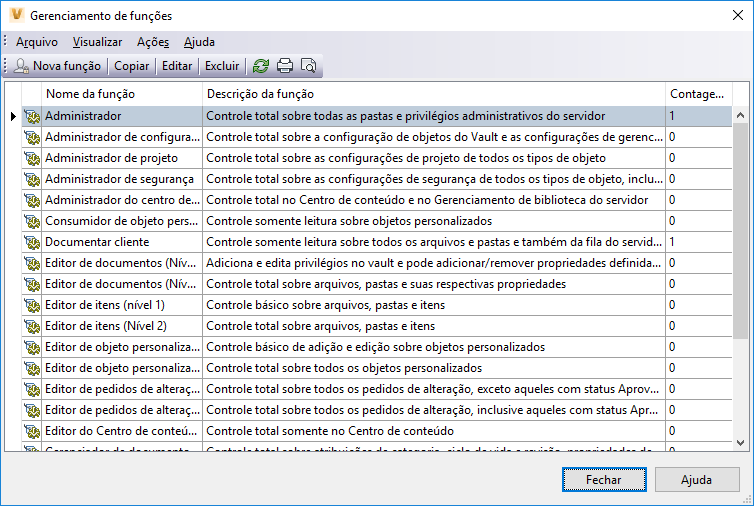
A caixa de diálogo Permissões de funções passou a ser a caixa de diálogo Gerenciamento de funções. Nela é possível criar, editar, copiar e excluir funções personalizadas. Agora a caixa de diálogo contém as descrições das funções, facilitando o gerenciamento de funções.
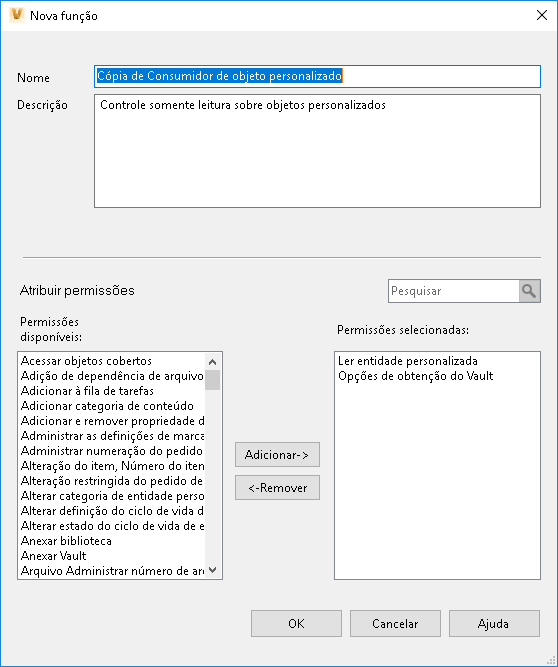
Quando você cria ou copia uma função, pode adicionar ou remover permissões, conforme necessário.
Aprimoramentos do Autoloader
- A guia Onde é usado agora fica disponível na caixa de diálogo da área Dependências de arquivo após a conclusão da exploração. Essa guia exibe os pais do arquivo selecionado.
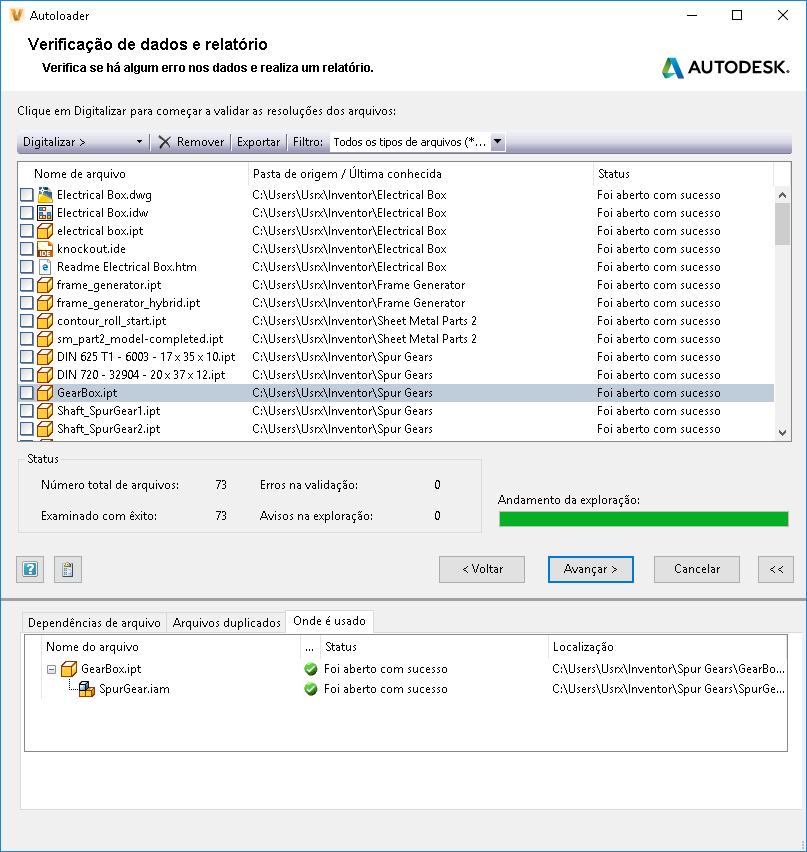
- O Autoloader pode ser executado por um usuário atribuído à função Editor de documentos (nível 2) ou uma nova função com as seguintes permissões administrativas:
- Criação, exclusão, leitura e renomeação de pastas
- Criação, exclusão e leitura de arquivos
- Opções de obtenção do Vault
- Adição à fila de trabalhos
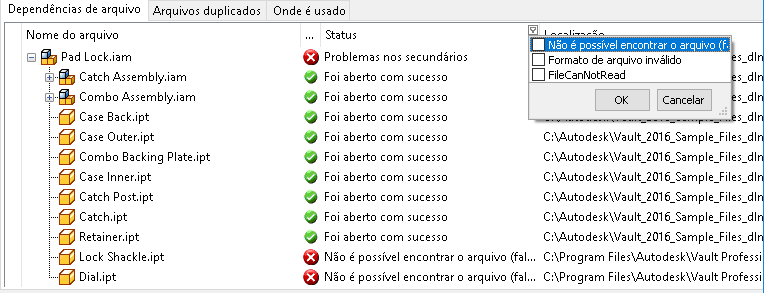
- Filtre arquivos na guia Dependências de arquivo. Mova o mouse sobre a legenda da coluna Status para que o ícone de filtro seja exibido. Clique no ícone de filtro para selecionar entre as opções de filtro disponíveis.
- O andamento da exploração agora indica o arquivo atual e o número total de arquivos.
- As opções da lista Filtro (lista estática) incluem "Tudo", "Arquivos ausentes", "Formato de arquivo inválido" e "Não é possível ler o arquivo".
- Agora, os arquivos DGN com referências circulares são carregados e as relações são mantidas.
Administração do Vault
- Agora os critérios de Transições de ciclo de vida aceitam adicionar os operadores booleanos "OU" e "NÃO" no campo de valor.
- Quando a opção Desativar check-in de arquivos de projeto estiver marcada em Configurações do Vault, é preciso fazer check-in dos arquivos de projeto do SolidWorks, do MicroStation e do Pro/E no aplicativo adequado. Isso garante que as relações dependentes sejam mantidas.
Instalação do Data Standard
Agora o Vault Data Standard está disponível na seção Instalar ferramentas e utilitários do cliente do Vault, e não mais como um instalador separado.