O Autodesk® Vault ajuda você a gerenciar seus dados de engenharia com mais eficiência, melhorar a colaboração com sua equipe e exercer o controle de seus processos de desenvolvimento de produtos. O Vault está profundamente integrado aos mais de 30 aplicativos de projeto da Autodesk e fornece recursos avançados de revisão e controle de acesso. Com instalação simplificada e escalabilidade em vários locais (opcional), o Vault é usado por clientes da Autodesk do mundo todo para conectar pessoas e processos de modo que eles possam fazer mais, melhor e mais rápido.
A versão 2020 marca o próximo passo rumo a uma melhor experiência de criação de projetos para usuários de CAD. Isso inclui grandes melhorias na cópia de projetos, aprimoramentos de PDF e uma instalação que permite a troca de idiomas.
Automatizar a criação de projetos
Acelerar a documentação de projetos
Facilitar a colaboração interna e externa
Automatizar a criação de projetos
Se quiserem lançar novos produtos no mercado com rapidez, os clientes não podem desperdiçar tempo valioso recriando do zero projetos existentes. Ao mesmo tempo, criar uma variação de um projeto existente pode ser um processo difícil. Leva tempo localizar todos os dados relacionados, identificar o que será reutilizado antes mesmo do início do projeto e, em seguida, tentar revincular todos os dados novos. O Copy Design ajuda a automatizar a criação de projetos, cria todos os arquivos novos para você e vincula todos os dados. Os projetistas que utilizarem o Autodesk Vault 2020 com o Copy Design atualizado observarão várias melhorias ergonômicas, além dos recursos estendidos, que agilizam a criação geral de projetos e a experiência de gerenciamento de dados.
Além disso, o Vault 2020 elimina alguns problemas pendentes reportados pelos clientes, como a atualização por padrão do número de peça durante o processo de renomeação.
Copy Design
As melhorias do Copy Design incluem alterações na interface do usuário e no fluxo de trabalho, além de novos aprimoramentos:
Alterações da interface do usuário
-
Agora, o Copy Design é uma caixa de diálogo sem janela restrita e com uma barra de ferramentas: ela pode permanecer aberta enquanto você usa o cliente do Vault para outros comandos e quando você adiciona arquivos a serem copiados.
-
A barra de ferramentas consiste nos menus Arquivo, Visualizar, Ações, Opções e Ajuda.

-
Agora, as vistas de lista e de pasta estão disponíveis na grade principal. Você pode alternar com facilidade entre as vistas de lista, árvore e pasta e aplicar filtros de coluna na vista de lista.

-
Agora os desenhos ficam visíveis na pasta Documentação. Para exibi-la, selecione Vista em árvore.
-
É possível editar o Nome de destino e o Caminho de destino diretamente na grade principal.
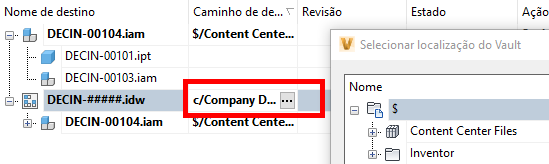
- A coluna Esquema de numeração pode ser visualizada pelo cliente.

Novos aprimoramentos
-
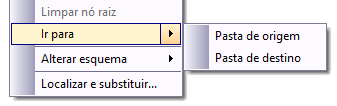
Após a operação de cópia, você pode abrir a pasta de origem ou a pasta de destino usando as opções do menu de contexto.
-
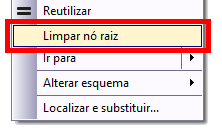
Você pode remover o nó raiz e todos os nós secundários da caixa de diálogo usando a opção Limpar nó raiz no menu de contexto. Essa opção só estará disponível se você selecionar o nó raiz.
-
O novo nome de arquivo do esquema de numeração usado é mostrado após a operação de cópia.
-
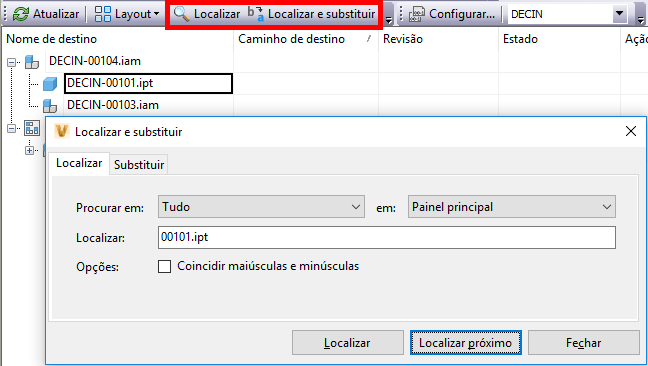
É possível executar operações Localizar e substituir na grade principal.
-
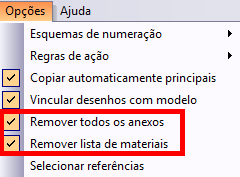
É possível remover objetos da lista de materiais, bem como anexos de modelos e documentos de projetos.
-
Agora você pode exportar arquivos diretamente da caixa de diálogo Copy Design usando o comando Exportar no menu Arquivo.
-
Antes da execução da operação de cópia, o Copy Design verifica as duplicatas de nome de arquivo e a permissão do usuário para a pasta.
-
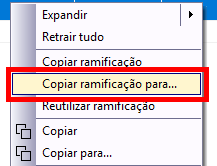
A nova funcionalidade Copiar ramificação para permite copiar uma ramificação completa para uma pasta específica sem alterar a estrutura de pastas original.
-
Há teclas de atalho para todas as opções da caixa de diálogo Copy Design.
Acelerar a documentação de projetos
Muitas empresas usam o formato PDF de um arquivo de projeto 2D para facilitar a comunicação interna entre diversos departamentos. Nesta versão do Vault, adicionamos opções que permitem que os engenheiros de projeto sejam mais produtivos do que nunca ao lidar com a documentação dos projetos e compartilhá-la.
Aprimoramentos de PDF em 2D
No Vault 2020, foram implementadas diversas melhorias na publicação em 2D:
-
Até agora, só era possível criar PDFs no estado “Lançado” do ciclo de vida. No Vault 2020, é possível criar PDFs em qualquer estado do ciclo de vida.
-
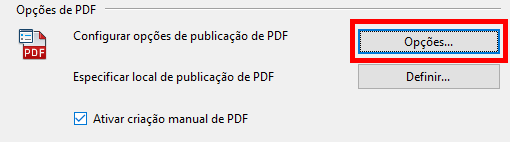
Você pode configurar opções de publicação de PDF para que o PDF seja sincronizado com o desenho. Agora existe a nova opção: Estado do ciclo de vida e revisão de sincronização como origem. Essa opção permite que o PDF publicado e o arquivo de origem tenham o mesmo estado de ciclo de vida e o mesmo valor de revisão.
-
Agora é possível publicar arquivos PDF fora do Vault.
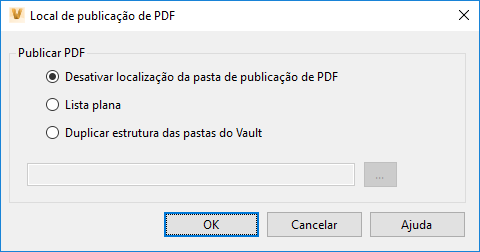
- Para permitir as melhorias, a guia Arquivos da caixa de diálogo Configurações do Vault foi ajustada para combinar as configurações de Opções de PDF e Local de publicação de PDF.
-
Agora você pode criar manualmente o PDF de um arquivo CAD 2D usando o comando Criar PDF, que está disponível na barra de ferramentas, no menu de contexto e no menu Ações. Use esse comando para criar um PDF sem passar pelo processo de alteração de estado do ciclo de vida necessário para arquivos 2D. Para ativar o comando, use a caixa de diálogo Configurações do Vault.
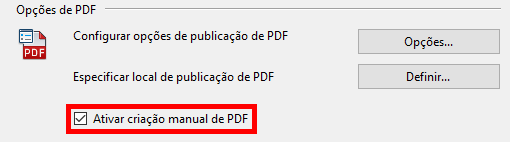
Outros aprimoramentos que removem várias barreiras existentes no processamento da documentação de projetos
-
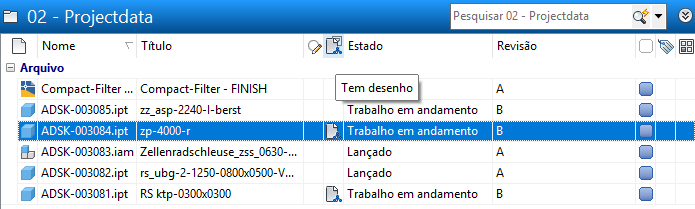
A nova propriedade "Tem desenho" ajuda a identificar se o modelo tem um ou mais desenhos associados a ele. Você pode pesquisar essa propriedade para listar todos os modelos do projeto que não têm desenhos associados a eles. Você também pode assegurar que os modelos só sejam liberados, caso haja desenhos associados a eles, com o uso da transição do ciclo de vida de check-in da propriedade. Por fim, você pode identificar e filtrar no navegador do Inventor os componentes sem desenho associado.
-
O AutoCAD oferece suporte à anexação de desenhos de arquivos PDF como uma subjacência. Dessa forma, o PDF pode ser associado a um determinado DWG. O Vault 2020 inclui dois ajustes que melhoram o suporte oferecido aos clientes que usam esse recurso. Em primeiro lugar, o processamento de desenhos do AutoCAD com PDF como anexo. Em segundo lugar, o Vault 2020 permite anexar arquivos PDF diretamente a partir do Vault. A caixa de diálogo "Anexar a partir do Vault" contém uma opção para arquivos PDF que permite anexar PDFs do Vault a DWGs do AutoCAD.
-
Abertura de desenhos de modelos no navegador do Vault: anteriormente, a abertura de desenhos de projetos no Vault envolvia várias etapas e era um processo altamente manual. Uma das solicitações mais frequentes feitas no Idea era a possibilidade de abrir no Vault o desenho do arquivo de projeto correspondente, pois o Vault conhece e armazena a relação dos documentos dos projetos. O Vault 2020 inclui o novo comando "Abrir desenho a partir do Vault". Esse comando ajuda o projetista do Inventor a abrir no Inventor com um único comando o desenho armazenado no Vault.

-
Em versões anteriores, o comando "Ir para a pasta do Vault" no complemento do Inventor Vault abria uma nova instância do cliente do Vault, se o cliente do Vault já estivesse em execução. No Vault 2020, se o cliente do Vault já estiver sendo executado, esse comando navegará até o arquivo na instância atual do cliente do Vault.
-
Os clientes enviam o link do desenho armazenado por e-mail. Quando clicado, o link sempre abre uma nova instância do cliente do Vault, mesmo que esse cliente já esteja em execução. No Vault 2020, se o cliente do Vault já estiver sendo executado, clicar no link levará ao arquivo na instância atual do cliente do Vault.
-
Durante a operação de renomeação, a opção Número da peça fica ativada por padrão.
Facilitar a colaboração interna e externa
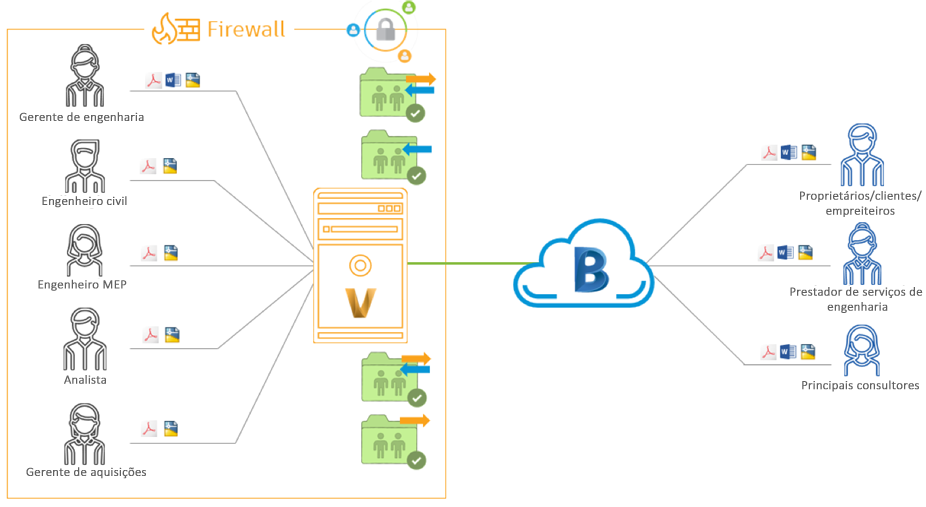
Os clientes que utilizam o Vault como solução empresarial em várias partes do mundo e além do firewall poderão aproveitar várias melhorias. O Project Sync do Vault Professional 2020 foi ampliado para dar suporte aos clientes do Vault no mercado de infraestrutura e engenharia civil, a fim de otimizar a colaboração com a equipe de projeto estendida por meio de uma conexão bidirecional com o BIM 360.
Por fim, foram introduzidos outros aprimoramentos relevantes para colaboração interna. Por exemplo: suporte à visualização Inventor Read-only para usuários que não utilizam CAD com o cliente do Vault, suporte à alteração de idiomas para o cliente do Vault com instalações de pacotes de idiomas individuais, bem como suporte do Thin Client a outros navegadores além do Internet Explorer.
Conectividade do Project Sync para BIM 360
Disponibilizar todos os dados relevantes do projeto e garantir que os membros certos da equipe acessem os dados certos do projeto na hora certa são grandes desafios nos fluxos de trabalho de construção. No Vault 2020, os clientes podem sincronizar dados automaticamente com o BIM 360. A sincronização automática de arquivos elimina a necessidade de fazer download e carregar arquivos, além de reduzir a probabilidade de erros durante a transmissão e o consequente retrabalho. O administrador pode configurar a sincronização do projeto para compartilhar dados uni ou bidirecionalmente.
Ele pode definir os mapeamentos de pastas do BIM 360 necessários para diferentes colaboradores ou projetos. Para isso, ele só precisa mapear uma pasta do Vault para uma pasta localizada na nuvem usando o Desktop Connector. Cada colaborador tem acesso a projetos e pastas específicos no BIM 360.
O administrador pode configurar a sincronização para ser realizada em uma direção ou em ambas as direções. O administrador também pode especificar em que intervalos a sincronização programada para todos os dias em uma determinada hora deve ocorrer (por exemplo, à meia-noite, em intervalos de tempo específicos, por exemplo 8 ou 12 horas).
- Processamento de referências e conscientização sobre relações de CAD
- Definição e gerenciamento de vários mapeamentos
- Funcionamento da sincronização em qualquer direção ou em ambas as direções
- Opção de programar a sincronização
- Filtragem seletiva de arquivos para o carregamento
- Capacidade de usar vínculos de arquivo para sincronizar arquivos de várias pastas do vault em uma única pasta da unidade de nuvem
Flexibilidade na numeração com esquemas personalizados
O Vault 2020 apresenta uma forma de selecionar um novo provedor de esquema de numeração: o gerador de números definido pelo usuário. Esse gerador permite criar um provedor personalizado com base nas regras estabelecidas na empresa ou derivadas de outros sistemas de negócios. Você também pode selecionar a opção Gerador de número centralizado para ambientes de replicação.
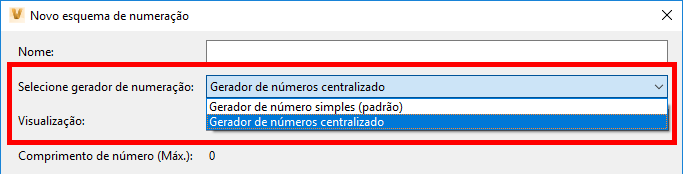
Em ambientes de replicação, a opção Gerador de número simples continua gerando um número a partir do grupo de trabalho correspondente ao qual você está conectado. A opção Gerador de número centralizado gera números a partir do editor, quer você faça login no editor ou em um assinante.
Os esquemas de numeração permitem configurar o modo como arquivos, itens e pedidos de alteração são nomeados quando são adicionados a um vault.
Uma nova opção permite que o administrador controle a reutilização da numeração de itens. A reutilização só é aceita para textos fixos, delimitadores e campos gerados automaticamente.
Suporte ao Modo somente leitura do Inventor
Incluímos uma nova configuração para tornar o cliente do Vault compatível com o Modo somente leitura do Inventor. Dependendo do que você instalar primeiro (cliente do Vault ou Inventor Professional 2020) e do que estiver disponível no sistema, será possível abrir arquivos no Inventor View ou no Inventor Read-Only Mode.
Suporte à troca de idioma
A instalação do Vault 2020 agora inclui pacotes de idioma independentes, o que permite que você altere o idioma da interface de usuário do Vault para o idioma de sua preferência. Não há necessidade de instalar uma compilação totalmente localizada com sistema operacional compatível para ter uma experiência localizada. Com isso, o usuário pode determinar que idioma será usado em menus, caixas de diálogo, arquivos de ajuda etc. selecionando o atalho correspondente ao idioma específico.