Вы можете сохранять свою работу в вид с определенным масштабом, местоположением и в необходимой ориентации, и присваивать этому виду имя. Таким образом можно в любое время без труда вернуться к определенному виду чертежа. Именованный вид может также включать снимок текущих параметров видимости слоев, который аналогичен сохранению состояния слоев.
Создание именованного вида
Для создания вида можно использовать один из собственных чертежей. На нем должно быть несколько объектов и слоев. Можно также использовать файл-пример Floor Plan Sample.DWG, который фигурирует в следующих разделах.
- Убедитесь, что вы находитесь в пространстве модели.
- Увеличьте область чертежа, которую требуется сохранить в качестве именованного вида.
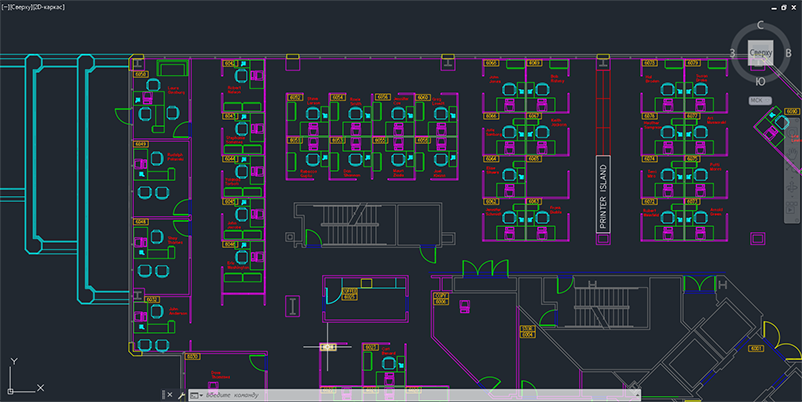
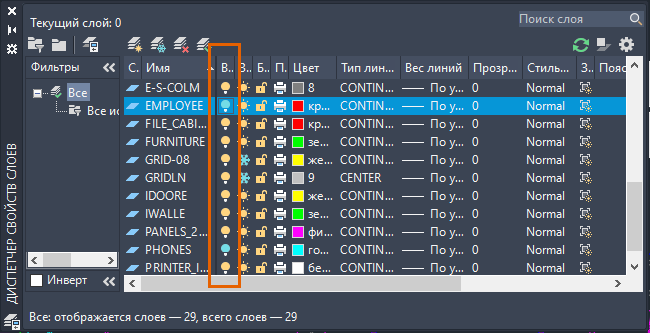
- Задайте видимость слоев таким образом, как они должны быть представлены на именованном виде. В следующем примере отключены слои EMPLOYEE и PHONES.
- Выберите .
Откроется диалоговое окно «Новый вид/Свойства снимка».
Прим.: В AutoCAD LT откроется диалоговое окно «Новый вид». Используются те же параметры. - Укажите имя вида.
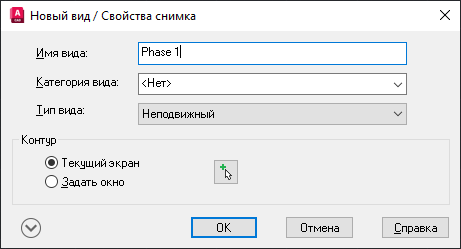
Так как мы увеличили область, поставим флажок «Текущий экран». Кроме того, можно нажать кнопку «Задать окно». Диалоговое окно на время закроется, и вы сможете выбрать необходимую область.
- Разверните диалоговое окно и убедитесь, что установлен флажок «Сохранить с видом снимок слоев».
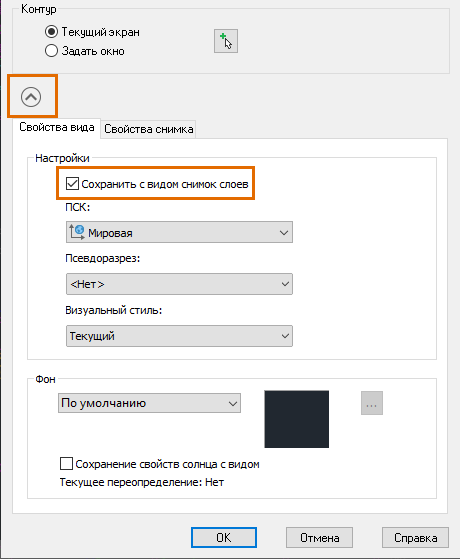
Этот параметр позволяет сохранить параметры видимости слоев вместе с именованным видом и затем восстановить их. Параметры видимости слоев, сохраненные вместе с именованным видом, включают текущие параметры «Вкл/Откл» и «Разморозить/Заморозить», но не включают параметры «Заблокировано/Разблокировано».
- Нажмите "ОК".
Восстановление именованного вида
Чтобы убедиться, что вид и параметры видимости слоев восстановились, увеличьте масштаб чертежа до границ и включите все слои перед восстановлением вида. Выполните одно из следующих действий для восстановления вида.
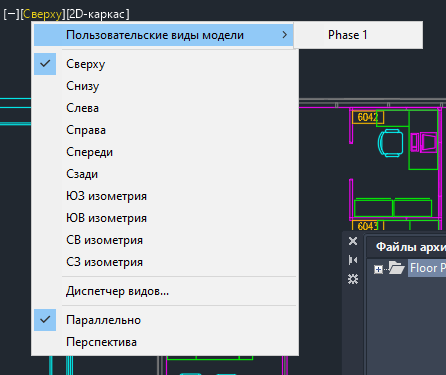
- В разделе «Средства управления видовым экраном» откройте раскрывающийся список «Управление видами» и выберите «Пользовательские виды модели», а затем имя вида. (Только для AutoCAD)
- Выберите .
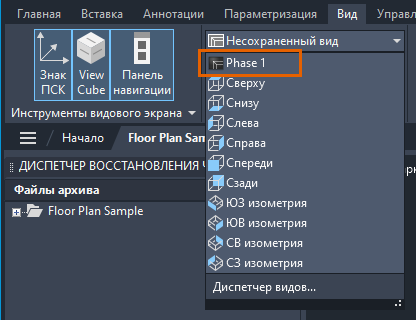
- Выберите . найти
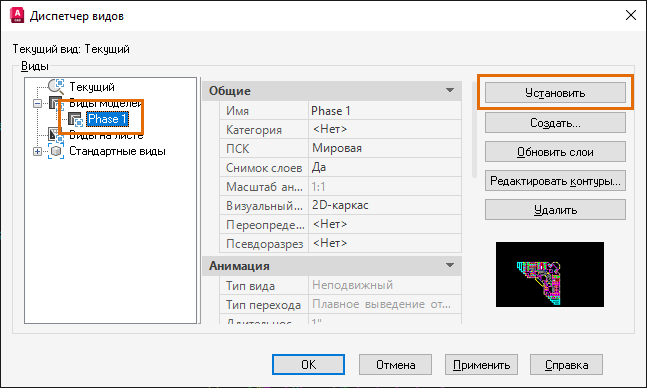
Выберите имя вида, нажмите «Сделать текущим» и нажмите «ОК».
Изменение параметров видимости слоев для именованного вида
При восстановлении именованного вида можно также восстановить параметры видимости слоев. Этот вариант выбирается при создании именованного вида. Если же вы добавили слои или хотите изменить видимость некоторых слоев, сохраненных вместе с именованным видом, выполните следующие действия, чтобы изменить видимость слоев.
- Восстановите вид, параметры видимости слоев которого нужно изменить.
- Выберите . найти
- Изменяйте только те слои, настройки которых отличаются от настроек именованного вида, включая и отключая слои, а также замораживая или размораживая их. В этом примере мы снова включаем слой EMPLOYEE.
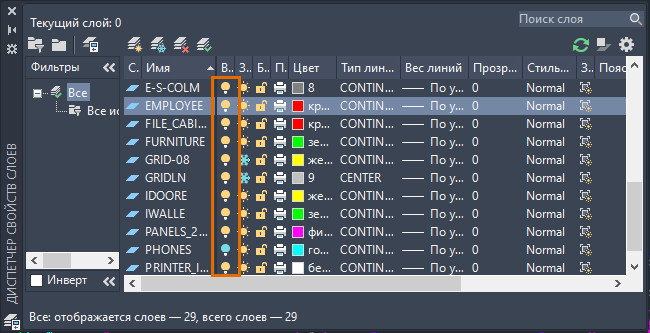 Прим.: Именованный вид не содержит параметр «Заблокировано/Разблокировано».
 - Выберите . найти
- Выберите имя вида, который хотите обновить.
- Нажмите кнопку «Обновить слои».
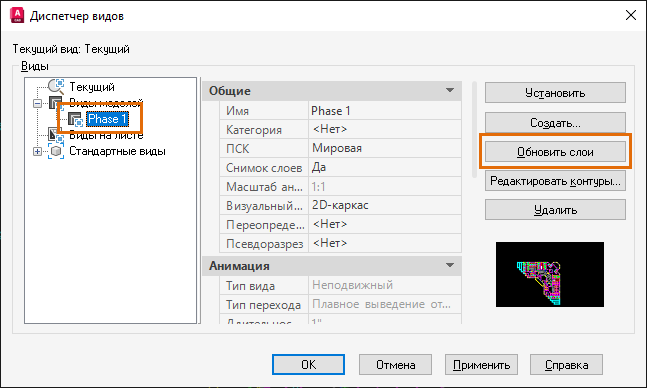
Текущие параметры видимости слоев теперь связаны с именованным видом и восстанавливаются, когда именованный вид становится текущим.
Создание гиперссылки для именованного вида
После создания именованного вида его можно открывать даже из другого чертежа при помощи гиперссылки. Например, это может пригодиться на ориентационном плане.
В этом примере мы создали упрощенную схему плана этажа и разделили ее на три области, а также добавили многострочный текстовый объект в каждую из них. Добавим к многострочному тексту гиперссылку.
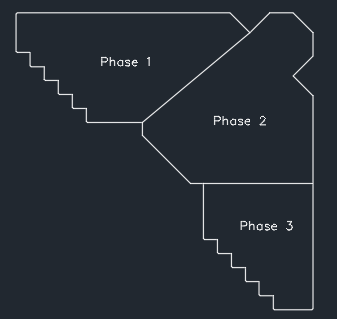
Это можно сделать с любым объектом, задав гиперссылку для ранее созданного именованного вида.
- Выберите . найти
- Выберите объект для гиперссылки. Мы выбрали многострочный текстовый объект «Фаза 1».
- В диалоговом окне «Вставка гиперссылки» в разделе «Ссылка на» выберите «Вид из этого чертежа».
- Разверните узел «Модель» для просмотра вида.
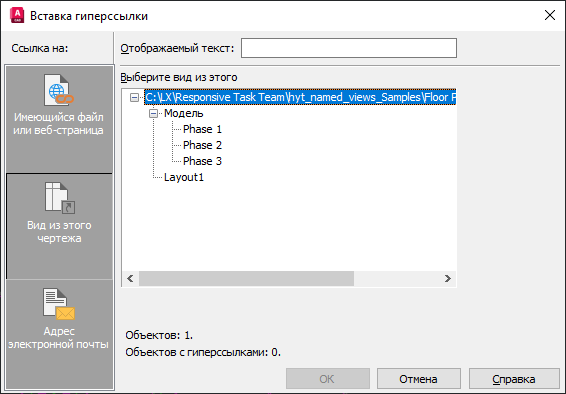
- Выберите вид, для которого нужно создать ссылку.
- Нажмите "ОК".
- Чтобы проверить гиперссылку, наведите курсор на объект, к которому она добавлена, и щелкните мышью, удерживая нажатой клавишу CTRL.
Дополнительные сведения об использовании гиперссылок в чертежах, в том числе гиперссылки на именованный вид отдельного чертежа, см. в разделе А вы пробовали добавлять гиперссылки в файлы DWG?
Вставка именованного вида на лист
После добавления именованного вида в пространство модели его можно использовать для создания видового экрана на листе.
- Перейдите на лист, на котором требуется создать видовой экран. Можно также создать новый лист.
- Удалите все ненужные видовые экраны.
- Перейдите на вкладку «Лист» на ленте, если она еще не открыта.

- Щелкните раскрывающееся меню «Вставить вид» на панели «Видовые экраны листа».
Для именованных видов на чертеже отображаются миниатюры.
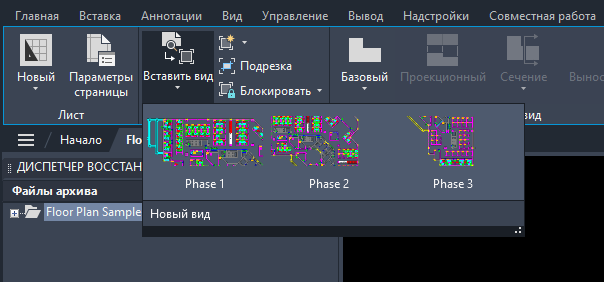
- Выберите вид и разместите его на листе для создания видового экрана.
Дополнительные сведения о вставке и масштабировании видовых экранов на листе см. в разделе А вы пробовали выполнять предварительное масштабирование видовых экранов листа?
Команды и системные переменные именованных видов
Ниже приведены некоторые часто используемые команды и системные переменные, связанные с именованными видами.
| Команда | Описание |
|---|---|
| НОВВИД | Сохранение нового именованного вида на основе того, что отображается на текущем видовом экране, или путем выделения прямоугольной рамкой. |
| ВИД | Сохранение и восстановление видов пространства модели, видов на листах и стандартных видов. |
| Системная переменная | Описание | Значение по умолчанию | Сохранено в |
|---|---|---|---|
| EXTNAMES | Управление набором символов, использование которых допустимо в именах блоков, стилей размеров и других именованных объектов. | 1 | чертеж |