Вы когда-нибудь получали файлы чертежей от клиента или стороннего субподрядчика, при открытии которых выяснялось, что некоторые файлы ссылок отсутствуют? Среди отсутствующих файлов ссылок могут быть внешние ссылки, шрифты, изображения и параметры печати.
Хотели бы вы иметь возможность быстро узнавать, какие файлы ссылок отсутствуют, не открывая каждый чертеж отдельно? Может, вам необходимо быстро изменять пути всех внешних ссылок без открытия и сохранения каждого чертежа?
Возможно, вы этого не знали, но в комплект поставки AutoCAD входит отдельная утилита «Диспетчер ссылок», которая запускается отдельно от AutoCAD.
С помощью Диспетчера ссылок можно выполнять следующие действия:
- проверять сразу несколько чертежей на предмет отсутствия файлов ссылок;
- создавать отчет обо всех файлах ссылок в указанных файлах чертежей;
- редактировать путь выбранного файла ссылки;
- искать и заменять пути, которые используются для множества файлов ссылок.
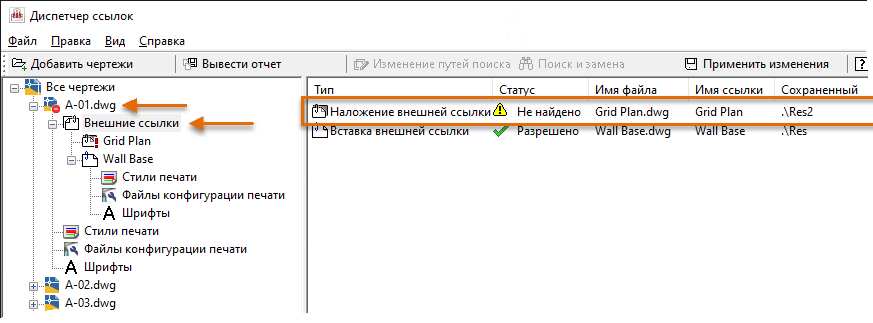
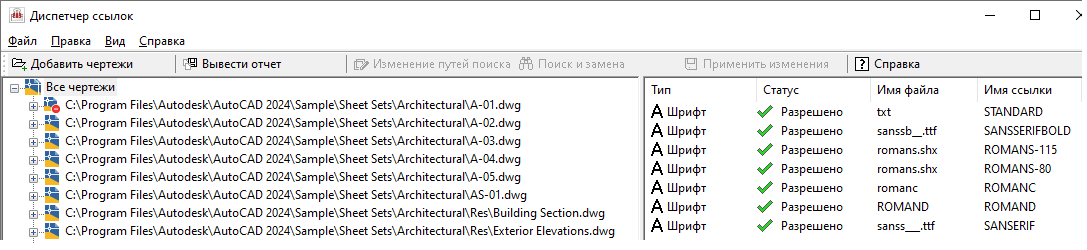
Когда файл ссылки отсутствует или его не удается найти по указанному пути, значок файла чертежа выглядит следующим образом:  . Это указывает на обнаруженную проблему.
Запуск Диспетчера ссылок
Диспетчер ссылок можно запустить из меню «Пуск» Windows, выбрав Autodesk > AutoCAD выпуск > «Диспетчер ссылок». 
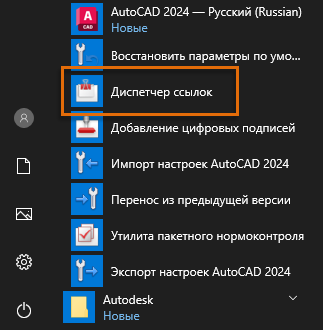
Добавление чертежей для оценки
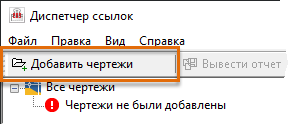
- В Диспетчере ссылок нажмите кнопку добавления чертежей.
- В диалоговом окне добавления чертежей найдите и выберите чертежи для оценки.
В папке примеров установленного экземпляра AutoCAD можно найти примеры чертежей, в которых используются файлы ссылок. Например, если используется AutoCAD 2020, перейдите в папку C:\Program Files\Autodesk\AutoCAD 2020\Sample\Sheet Sets\Architectural или в одну из вложенных папок в папке Sheet Sets.
Совет: Нажмите клавишу CTRL при выборе отдельных файлов чертежей, чтобы добавить несколько файлов, которые могут располагаться не рядом друг с другом. Кроме того, можно удерживать клавишу SHIFT, чтобы выбрать все файлы чертежей между двумя выбранными файлами. - Нажмите "Открыть".
- В Диспетчере ссылок откройте диалоговое окно добавления внешних ссылок и щелкните параметр добавления всех внешних ссылок независимо от уровня вложения.
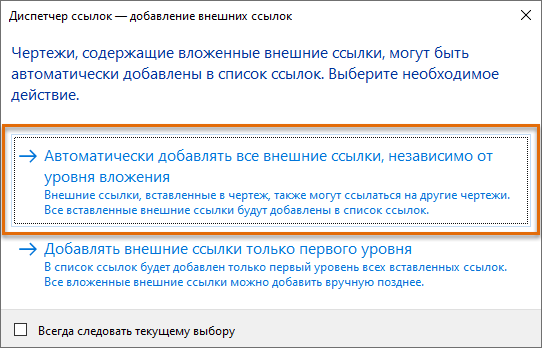
Если в файлах могут быть вложенные внешние ссылки, выбор всех уровней внешних ссылок, обеспечивает наличие всех таких ссылок в Диспетчере ссылок.
Создание отчета обо всех файлах, на которые указывают ссылки
С помощью экспорта отчета можно упростить передачу информации клиенту или субподрядчику о том, какие файлы отсутствуют, и избежать задержек из-за ожидания отсутствующих файлов.
- После добавления файлов чертежей для оценки щелкните в Диспетчере ссылок параметр «Сохранить отчет».
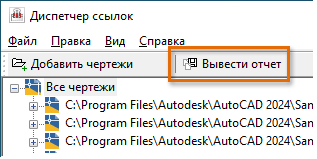
- В диалоговом окне «Вывести отчет» перейдите к папке отчета.
- В текстовом поле имени файла введите значимое имя отчета.
Можно, например, ввести имя проекта или клиента, чтобы упростить поиск файла в будущем.
- В раскрывающемся списке типов файлов выберите один из доступных форматов экспорта либо используйте формат по умолчанию (CSV).
- Нажмите "Сохранить".
- В проводнике Windows найдите и дважды щелкните файл, чтобы открыть редактор по умолчанию для формата файла.
- Просмотрите и закройте отчет.
Совет: При открытии файла CSV или XLS в Microsoft Excel можно использовать инструменты фильтрации данных приложения, чтобы быстро отсортировать/отфильтровать отчет, найти отсутствующие файлы ссылок, скопировать эту информацию в сообщение электронной почты и сообщить клиенту или субподрядчику, какие файлы отсутствуют.

Редактирование пути файла ссылок
Если файлы, на которые указывают ссылки, были перемещены в другую папку или на другой сервер, то программа AutoCAD не сможет их найти. С помощью Диспетчера ссылок можно быстро обновлять пути для нескольких файлов ссылок без необходимости открывать каждый файл чертежа отдельно.
- В Диспетчере ссылок выберите файл ссылки, путь которого требуется обновить.

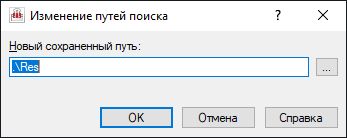
- Щелкните «Изменить пути поиска».
- В диалоговом окне «Изменение путей поиска» задайте новый абсолютный или относительный путь для файлов ссылок. Нажмите "ОК".
Прим.: С помощью Диспетчера ссылок невозможно заменить имя файла ссылки. Меняется только путь, по которому он расположен. - После обновления путей всех файлов ссылок, щелкните кнопку «Применить изменения».
Диспетчер ссылок попытается обновить пути файлов ссылок в связанных главных чертежах и уведомит, какие файлы были обновлены в диалоговом окне с соответствующим сообщением. Нажмите кнопку «Подробности», чтобы узнать больше о внесенных изменениях.
Совет: Если вы не хотите применять изменения путей, закройте Диспетчер ссылок и нажмите «Нет» в диалоговом окне «Изменения не были применены».
Обновление путей нескольких ссылок
- Щелкните «Поиск и замена», чтобы открыть диалоговое окно поиска и замены выбранных путей.
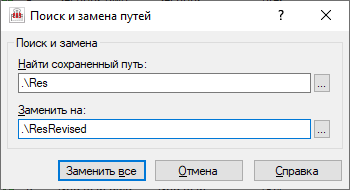
- Введите путь для поиска и новый путь для замены в соответствующие поля поиска сохраненных путей и замены.
- Нажмите кнопку «Заменить все» для замены путей.
- Нажмите кнопку «Применить изменения», чтобы подтвердить внесенные изменения.
Диспетчер ссылок является удобным инструментом для проверки большого количества файлов чертежей на предмет отсутствующих ссылок. Перед отправкой файлов клиентам, коллегам или субподрядчикам рекомендуется проверять файлы чертежей для поиска недостающих ссылок.