Вам когда-либо приходилось отправлять файлы чертежей клиенту или субподрядчику из другой компании? Возможно, случалось, что вы отправляли им файлы, а потом выяснялось, что чертеж и ссылочные файлы отсутствуют. Функция для передачи по электронной почте «Сформировать комплект» помогает создавать пакеты чертежей и вспомогательных файлов, которые требуются для их корректного отображения и печати.
При использовании функции «Сформировать комплект» текущий чертеж и следующие типы вспомогательных файлов, на которые ссылается чертеж, автоматически добавляются в комплект файлов:
- файлы таблиц цветозависимых (CTB) и именованных (STB) стилей печати;
- файлы конфигурации плоттера (PC3);
- файлы внешних ссылок (DGX, DWF, DGN, растровые изображения и др.).
При создании комплекта файлов можно выполнить следующие действия:
- создать файл ZIP или скопировать чертеж со вспомогательными файлами в папку;
- вручную добавить файлы чертежей и документы других типов, на которые не ссылается текущий чертеж;
- повторно сохранить все файлы чертежей в комплекте в определенном формате для поддержки визуальной четкости;
- внедрить внешние ссылки в чертеж и удалить из него лишние именованные объекты (стили).
Вспомогательным инструментом для функции «Сформировать комплект» является Диспетчер ссылок, который запускается отдельно от AutoCAD. Подробнее о Диспетчере ссылок можно узнать в статье А вы пробовали управление ссылками вне AutoCAD?
Создание комплекта с использованием текущего чертежа
При использовании функции «Сформировать комплект» текущий чертеж сканируется на наличие ссылочных файлов, которые будут отображены в диалоговом окне «Формирование комплекта файлов».
В этом примере выполняется открытие образца чертежа, просмотр файлов, на которые он ссылается, и создание комплекта файлов с использованием параметров по умолчанию.
- На панели быстрого доступа в AutoCAD нажмите кнопку «Открыть».
- Перейдите в папку C:\Program Files\Autodesk\AutoCAD <выпуск>\Sample\Mechanical Sample и откройте файл Mechanical - Multileaders.dwg.
- В меню «Приложение»
 выберите «Публикация» > «Сформировать комплект». найти
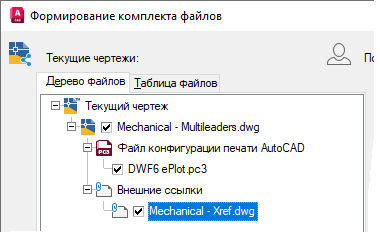
- В диалоговом окне «Формирование комплекта файлов» щелкните вкладку «Дерево файлов».
На ней отображается связь ссылочных файлов с текущим файлом чертежа.
- Щелкните вкладку «Таблица файлов».
На ней отображается полный список файлов, которые необходимо включить в комплект.
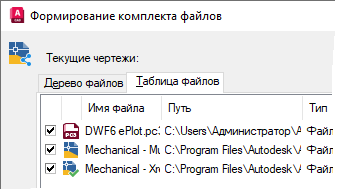
- На вкладке «Таблица файлов» снимите флажок рядом с элементом DWF6 ePlot.pc3, чтобы исключить его из комплекта файлов.
Файл DWF6 ePlot.pc3 входит в стандартный комплект установки AutoCAD, поэтому нет необходимости пересылать его другим пользователям.
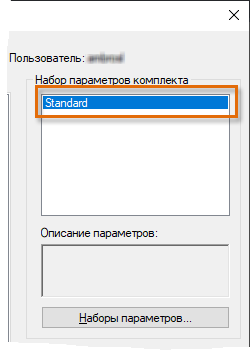
- В разделе «Набор параметров комплекта» выберите Standard.
Набор параметров комплекта определяет настройки, которые будут использоваться для определения комплекта файлов, способа обновления чертежа и связанных файлов.
- В нижнем левом углу диалогового окна нажмите кнопку «Просмотр отчета».
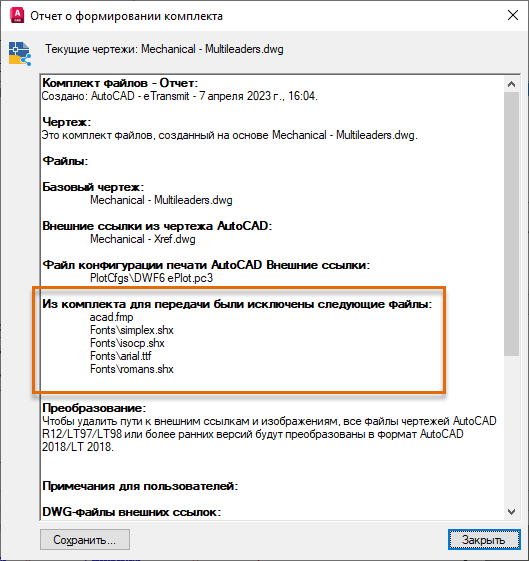
- Просмотрите отчет в диалоговом окне «Отчет о формировании комплекта» и нажмите кнопку «Закрыть».
В этом отчете содержится информация о файлах, которые будут включены в комплект, а также о найденных, но исключенных файлах. По умолчанию обнаруживаются и исключаются файлы шрифтов или выгруженных ссылок.
- В диалоговом окне "Формирование комплекта файлов" нажмите "OK".
- В диалоговом окне навигации «Выбор ZIP-файла» перейдите к папке документов или другому расположению, куда необходимо сохранить файл ZIP. Введите имя файла ZIP и нажмите кнопку «Сохранить».
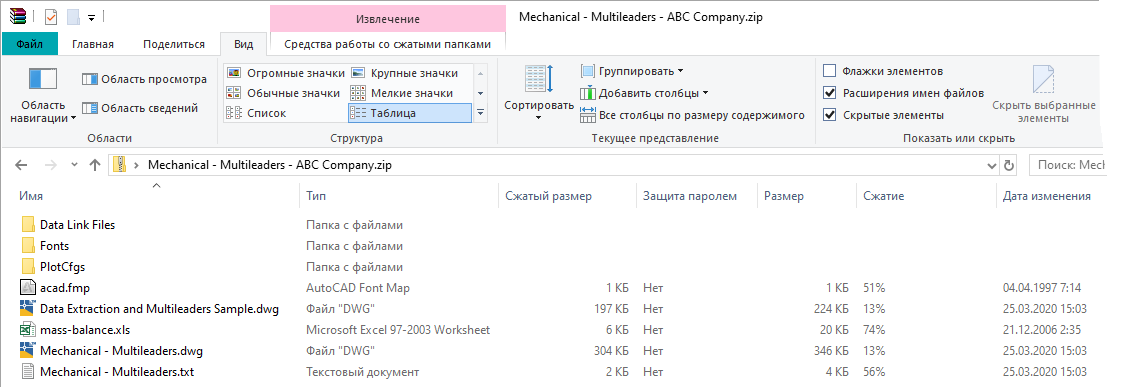
- В проводнике перейдите к файлу ZIP и дважды щелкните его.
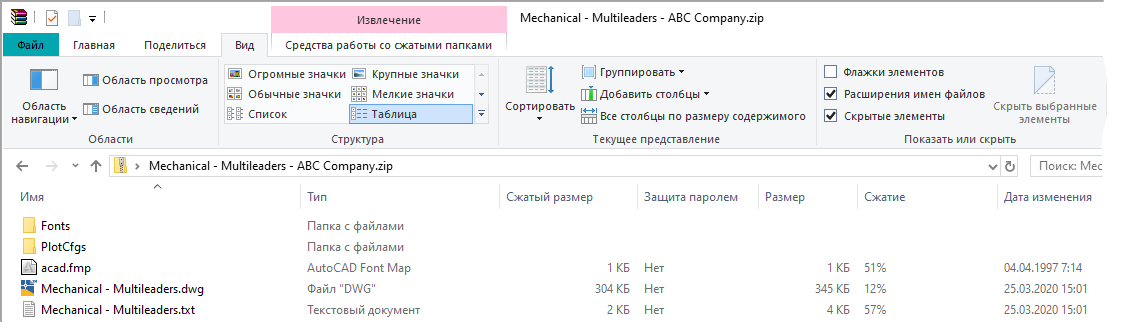
Откроется окно с содержимым файла ZIP, и можно будет увидеть структуру этих файлов.
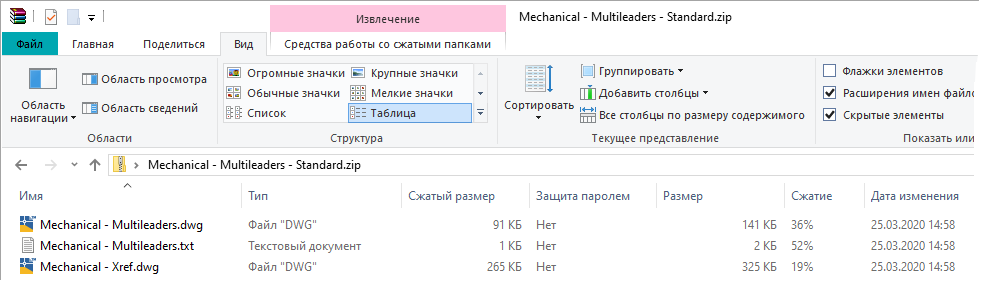 Прим.: Файл TXT в архиве ZIP является копией отчета из диалогового окна «Формирование комплекта файлов».
Создание или изменение набора параметров комплекта
Стандартный набор параметров комплекта является удобной отправной точкой, однако можно создавать собственные наборы параметров комплекта на основании требований предоставления файлов чертежей сторонним пользователям. Например, если вы работаете с клиентом или субподрядчиком, который использует более раннюю версию AutoCAD, вы можете настроить набор параметров комплекта, который будет сохранять все чертежи в определенном формате файла DWG, а также задаст для плоттера по умолчанию значение «Нет».
Чаще всего изменяются следующие параметры комплекта:
- формат файла чертежа;
- параметр «Без плоттера по умолчанию»;
- очистка неиспользуемых именованных объектов.
В этом примере создается пользовательский набор параметров комплекта и изменяются некоторые из них.
- Откройте файл C:\Program Files\Autodesk\AutoCAD <выпуск>\Sample\Mechanical Sample\Mechanical - Multileaders.dwg, если он был закрыт.
- В меню «Приложение» выберите «Публикация» > «Сформировать комплект». найти
- В диалоговом окне «Формирование комплекта файлов» в разделе «Набор параметров комплекта» щелкните «Наборы параметров комплектов».
- В диалоговом окне «Наборы параметров комплектов» выберите набор Standard и щелкните «Создать».
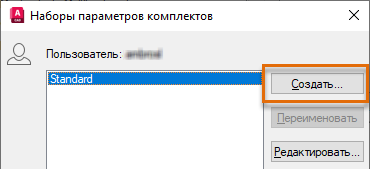
Если необходимо изменить существующий набор параметров комплекта, выберите его в списке и нажмите «Редактировать».
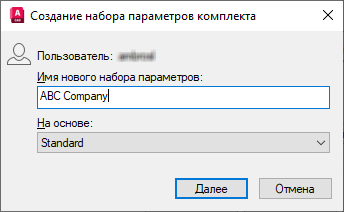
- В диалоговом окне «Создание набора параметров комплекта» в текстовом поле «Имя нового набора параметров» замените имя по умолчанию на ABC Company. Нажмите кнопку "Продолжить".
- В диалоговом окне «Изменение набора параметров комплекта» внесите следующие изменения.
- В области «Тип и расположение комплекта» щелкните раскрывающийся список «Формат файлов» и выберите «Формат чертежа AutoCAD 2013/LT 2013».
Прим.: Сохранение чертежей в предыдущих форматах может привести к потере форматирования и объектов, которые не поддерживаются в более ранних версиях.
- В области «Операции» установите следующие флажки.
- "Без плоттера" по умолчанию
- «Внедрить внешние ссылок» — «Вставка»
- Очистка чертежей
- В области «Включить параметры» установите флажок «Включить шрифты».
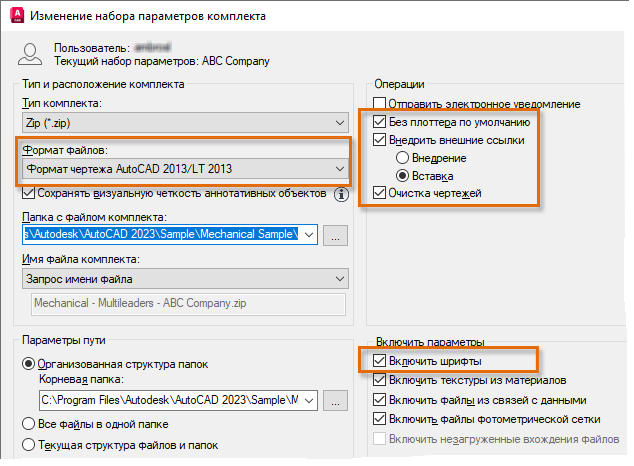
- В области «Тип и расположение комплекта» щелкните раскрывающийся список «Формат файлов» и выберите «Формат чертежа AutoCAD 2013/LT 2013».
- Нажмите кнопку «ОК», чтобы сохранить внесенные изменения.
- Нажмите кнопку «Закрыть», чтобы вернуться в диалоговое окно «Формирование комплекта файлов».
Обратите внимание на изменения в структуре файлов — файлы, которые относятся к шрифтам, используемым в чертеже, стали частью комплекта.
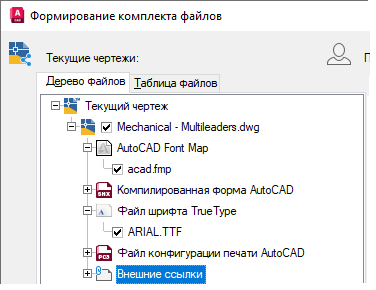 Важное замечание: Когда добавляются шрифты, пользователям, которые их получают, для легального использования может потребоваться лицензия.
 - Нажмите кнопку «ОК», чтобы создать комплект файлов.
- Укажите его имя и расположение, а затем откройте файл ZIP и просмотрите файлы.
Добавление других файлов в комплект
Проекты часто содержат несколько чертежей, а в сложных проектах их может быть десятки или даже сотни. Вместе с чертежами и файлами, на которые они ссылаются, проекты обычно содержат другие типы файлов, такие как спецификации изделия, договоры, графики реализации проекта и другое.
В этом упражнении в комплект вручную добавляется второй чертеж и таблица Microsoft Excel.
- Откройте файл C:\Program Files\Autodesk\AutoCAD <выпуск>\Sample\Mechanical Sample\Mechanical - Multileaders.dwg, если он был закрыт.
- В меню «Приложение» выберите «Публикация» > «Сформировать комплект». найти
- В диалоговом окне «Формирование комплекта файлов» в области «Набор параметров комплекта» выберите ABC Company.
- Под областью вкладок «Дерево файлов» и «Таблица файлов» щелкните «Добавить файл».
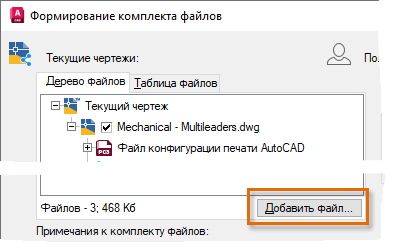
- В диалоговом окне «Добавление файла в комплект» перейдите в папку C:\Program Files\Autodesk\AutoCAD <выпуск>\Sample\Mechanical Sample.
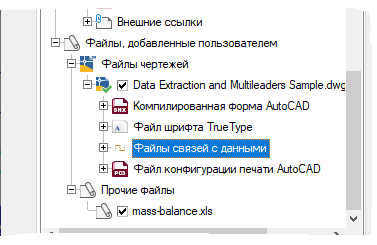
- Удерживая клавишу CTRL, выберите файлы Data Extraction and Multileaders Sample.dwg и mass-balance.xls. Нажмите "Открыть".
Будут добавлены выбранные файлы и документы, на которые они ссылаются.
- Нажмите кнопку «ОК», чтобы создать комплект файлов.
- Укажите его имя и расположение, а затем откройте файл ZIP и просмотрите файлы.
Добавление в комплект всех чертежей, связанных с подшивкой
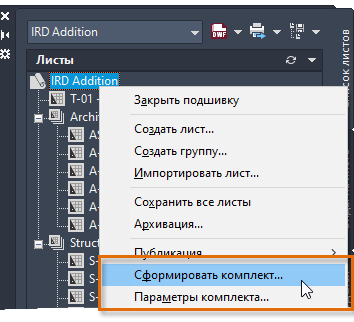
Если текущий чертеж является частью подшивки, данные подшивки (DST) и вспомогательные файлы также будут включены в комплект. При создании комплекта из файлов подшивки рекомендуется использовать функцию «Сформировать комплект» в Диспетчере подшивок вместо команды ФОРМКОМПЛЕКТ. Щелкните правой кнопкой мыши узел подшивки в Диспетчере и выберите «Сформировать комплект», чтобы добавить в комплект все файлы чертежа и вспомогательные файлы из подшивки. Подшивка также может содержать наборы параметров, что упрощает обмен настройками передачи с другими специалистами, работающими над проектом.
Вы больше не забудете добавить файл при передаче чертежей специалистам из другой компании. Когда в следующий раз потребуется передать чертежи другому пользователю, попробуйте функцию «Сформировать комплект».