В журнале iLogic используются функции iLogic для отправки соответствующих сообщений на панель журнала iLogic.
Ведение журнала iLogic
Создание журналов iLogic
- Откройте панель журнала iLogic: щелкните знак «+» в заголовке обозревателя или выберите на ленте журнал iLogic: вкладка «Вид»
 панель «Окна» раскрывающееся меню «Пользовательский интерфейс».
- Добавьте один или несколько операторов средства ведения журнала — Logger.уровень журнала("сообщение") — в правило.
- Выберите уровень журнала в раскрывающемся меню в нижней части редактора правил. Поддерживается шесть уровней ведения журнала: Trace (отслеживание), Debug (отладка), Info (информация), Warn (предупреждение), Error (ошибка) и Fatal (фатальная ошибка), а также None (отсутствует). Активный уровень журнала определяет типы операторов, добавляемых на панель журнала iLogic. Задайте минимально необходимый уровень журнала. iLogic будет вести журнал операторов на указанном уровне и уровнях ниже. Например, если активным уровнем журнала является Info, то на панель журнала iLogic будут добавлены операторы Info, Warn, Error и Fatal. А если активным уровнем журнала является Error, то будут добавлены только операторы Error и Fatal, и т. д.
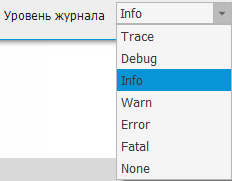 Прим.: Уровень журнала можно задать в диалоговом окне «Расширенная конфигурация iLogic».
 - Выполните правило. Сообщения iLog появляются на панели журнала iLogic.
- Щелкните правой кнопкой мыши на панели журнала iLogic, чтобы вызвать параметры контекстного меню. В контекстном меню содержатся дополнительные варианты работы с сообщениями. Например, используйте вариант контекстного меню Очистить, чтобы очистить текущее состояние окна.
Совет: Сообщения, созданные на панели журнала iLogic, не сохраняются между сеансами. Используйте параметр контекстного меню Сохранить, чтобы сохранить сообщения, созданные в текущем сеансе Inventor, в постоянный файл.
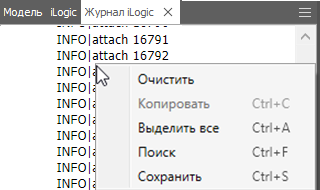
Управление сообщениями журнала на панели журнала iLogic
Активный уровень журнала определяет фактически регистрируемые операторы журнала. Сначала задайте уровень журнала Debug и включите операторы Logger.debug("сообщение") в правила. По окончании отладки, когда сообщения Debug больше не нужны, задайте активный уровень журнала Info или другой более низкий уровень в списке. При этом необязательно удалять из правил операторы logger.Debug. В дальнейшем будут появляться только сообщения Info, Warn, Error или Fatal. Эта же схема применяется для всех уровней журнала. Например, если при задании уровня Info панель журнала загружена информационными сообщениями, задайте уровень журнала Warn. Информационные сообщения больше не будут появляться, вместо этого будут появляться только сообщения Warn, Error, Fatal. Задание активного уровня журнала позволяет отображать только сообщения нужных типов.
Ссылки для перехода
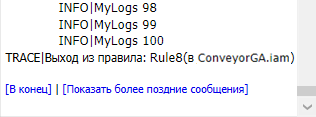
| После очистки сообщений на панели в верхней части панели появляются ссылки для перехода, если доступны более ранние сообщения. | Одновременно на панели журнала iLogic может отображаться не более 20 000 сообщений. Если число сообщений превышает 20 000, в нижней части панели появляются ссылки для перехода, предоставляющие доступ к сообщениям, созданным после превышения упомянутого ограничения. |

|
|
Отслеживание правил
Отслеживание правил
Отслеживание правил позволяет визуализировать причину и время срабатывания правила. Отслеживание правил позволяет автоматически записывать сообщения в журнал, когда правило вводится в действие, когда его действие заканчивается, а также указывать причину выполнения правила. Для просмотра таких сообщений просто задайте активный уровень журнала Trace. Чтобы отключить эти сообщения, верните прежний активный уровень журнала.
Отслеживание правил позволяет визуализировать причину и время срабатывания правила. Отслеживание правил позволяет автоматически записывать сообщения в журнал, когда правило вводится в действие, когда его действие заканчивается, а также указывать причину выполнения правила. Чтобы обеспечить отслеживание, добавьте следующую строку в правило:
Пример результата отслеживания правила
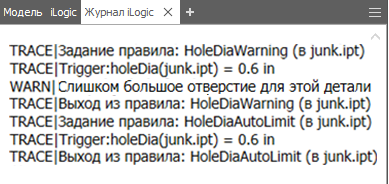
Выберите Подробная трассировка в диалоговом окне «Редактор правил iLogic» для автоматического создания сообщений журнала при запуске правила на уровне трассировки. Этот параметр управляет значением свойства API iLogicVb.Automation.LogControl.RuleEntryExitMessageLevel.
