使用“加载器属性”面板可以更改任何现有流体加载器对象的设置。
-
注: 必须在“管理系统”区域中选择一个流体加载器对象,这样面板才会显示。
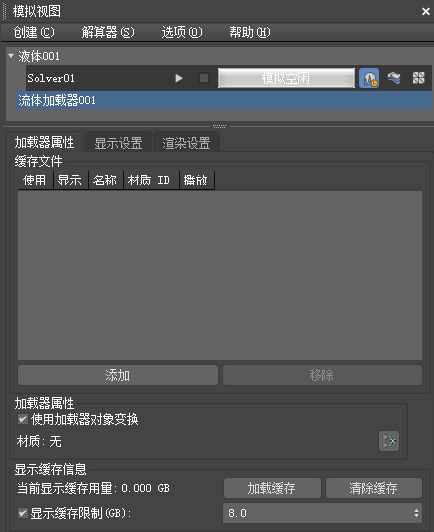
“缓存文件”区域
- 使用
- 在模拟中启用流体加载器对象。
- 显示
- 如果启用此选项,将在视口中显示缓存模拟。您可以禁用单个缓存以提高性能,而不会影响渲染的效果。
- 名称
- 显示缓存的名称和类型。
- 材质 ID
- 显示当前材质 ID。
- 播放
- 显示当前播放方法。
- “添加”按钮
- 向当前选定的流体加载器添加一个新的 Bifrost 数据文件。
- “移除”按钮
- 从当前选定的流体加载器中移除选定的缓存文件。可以按住 Ctrl 或 Shift 键以选择多个缓存文件。
“缓存文件”区域的上下文菜单
在某个条目上单击鼠标右键可打开该菜单。
- 启用
- 在模拟中启用流体加载器对象。
- 显示
- 如果启用此选项,将在视口中显示缓存模拟。您可以禁用单个缓存以提高性能,而不会影响渲染的效果。
- 重命名
- 用于更改缓存文件的名称。
- 移除
- 从流体加载器对象中移除缓存文件。
- 在资源管理器中打开缓存位置
- 在资源管理器中打开缓存位置对应的窗口。
“加载器属性”组
- 使用加载器对象变换
- 在对象上使用变换时,偏移加载器中引用的所有缓存文件,以便您可以移动或缩放,而不必重新模拟。
- 材质
- 显示指定给加载器的材质名称。
- “材质编辑器”按钮
- 打开材质编辑器,您可以从中选择一种材质用于流体加载器对象。
“缓存属性”组
注: 必须首先选择一个缓存文件,这些选项才会出现。
- 材质 ID
- 为当前选定的缓存设置材质 ID。
- 缓存播放
- 设置如何播放缓存:
原始范围 使用原始的帧范围。 自定义开始 设置自定义开始帧。 自定义范围 设置自定义范围。如果范围比原始范围短,将加快模拟,否则将减缓模拟。请注意,如果您减缓模拟,可能会遇到删除的帧,因为已没有正确插值。 播放图表 设置在任何给定时间播放的缓存帧的动画。例如,如果您记录了一个从第 0 帧到第 100 帧的缓存,并希望该缓存向前播放的速度提高两倍,然后向后播放,可选择该选项,启用“自动关键点”,在第 0 帧处将“帧”参数设置为 0.0,在第 50 帧处将该参数设置为 100.0,然后在第 100 帧处将该参数重新设为 0.0。“轨迹视图”中的函数曲线展示了如何播放缓存。 - 缓存路径
- 显示缓存的文件路径。也可以右键单击该路径并在资源管理器中打开该缓存位置。
“显示缓存信息”组
- 当前显示缓存使用情况
- 显示选定的流体加载器的缓存用量。
- “加载缓存”按钮
- 将视口缓存加载到内存中。单击该按钮后,将在 Max 界面底部显示进度条和取消按钮。
- “清除缓存”按钮
- 从内存中清除视口缓存。
- 显示缓存限制(GB)
- 启用时,设置分配给模拟的视口缓存的内存量。禁用该选项后,显示缓存的内存使用量将没有限制。处理需要大量内存的重型模拟时,更改“显示缓存限制”设置会尤其有用。
- 缓存限制
- 设置缓存限制,默认设置为 8.0 GB,最小设置为 0.5 GB。单击鼠标右键以复制并粘贴值,全选,或者设置最小值和默认值。