使用“发射器对象”面板配置发射器参数。
“发射器参数”卷展栏
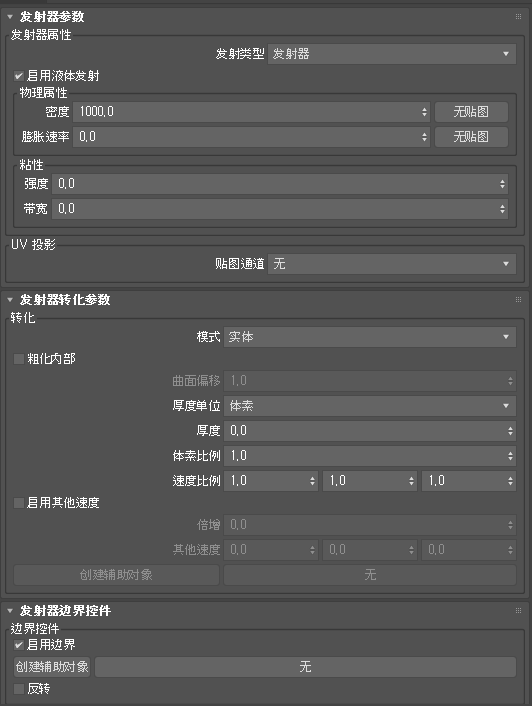
“发射器属性”组
- 发射类型
- 设置发射类型,即发射器或容器。发射器连续发射液体,而容器仅发射一次,例如游泳池或瓶装水。
- 启用液体发射
- 启用时,允许发射器生成液体。此参数可设置动画。
物理属性
- 密度
- 设置流体的物理密度。例如,水的密度比油高。
警告: 在使用较小比例(如英寸)的模拟中,如果启用“曲面张力”,则值小于 1 时,可能会导致流体形成束并且模拟的运行速度非常缓慢。此外,系统可能会变得不稳定。
- 膨胀速率
- 展开或收拢发射器内的液体。正值会将粒子从所有方向推出发射器,而负值则会将粒子拉入发射器。值为 0.0 则既不推出也不拉入。
例如,如果将“发射类型”设置为“发射器”,并尝试从下往上填充玻璃,请将“膨胀速率”设置为正值。
粘滞
- 强度
- 设置此发射器中的流体黏着到附近碰撞对象的量。
- 带宽
- 设置此发射器中的流体必须与碰撞对象多接近,粘滞才能影响它(以世界空间单位表示)。
UV 投影组
- 贴图通道
- 设置贴图通道以便将 UV 投影到液体体积中,这在模拟带纹理的液体(如熔岩或水泥)时会很有用。使用较高的分辨率网格将会获得最佳结果。
注: 使用投影 UV 渲染模拟时,如果使用的是“Arnold 曲面”以外的任何选项,则还必须记住在“渲染设置”面板的“添加通道”列表中添加通道。
“发射器转化参数”卷展栏
“转化”组
- 模式
- 控制发射器如何体素化,即“实体”、“壳”、“实体(坚固)”。
- “实体”创建包括内部网格的实体体积。 网格应为流形且防水。
- “壳”创建网格曲面周围的薄壳。在该模式下,“厚度”通常应为 1.0 或更大。
- “实体 (坚固)”是“实体”的一种替代方法,通常可以为具有精细细节、通向空腔的开口或不防水曲面的体积提供更好的结果。但是,此设置不会处理全封闭区域内的流体。
- 粗化内部
- 转化模式为“实体(坚固)”时,通过对体积内的体素执行其他粗化操作来节约内存,对于自交网格尤其如此。
- 曲面偏移
- 转化模式为“实体(坚固)”时,设置用于闭合(先扩张再腐蚀)实体体素的距离(以体素宽度表示)。内部最小值为 1.0,因此,只有值较大时才会产生影响。请注意,较高的值会形成瑕疵。
- 厚度单位
- 设置厚度是以体素还是世界空间为单位。设置为“体素”时,有效厚度取决于模拟的“基础体素大小”设置。
- 厚度
- 设置网格的加厚量。对于已经非常厚的实体形状,可以为精确的边界使用 0.0 甚至负值,使其沿曲面法线收缩。对于更薄的体积和壳,应使用较大的值来防止出现孔。
- 体素比例
- 设置基础体素大小的比例因子,最初用于体素化共享此属性的网格。
- 速度比例
- 控制在每个世界 X、Y 和 Z 轴中发射时,流体从发射器的已设置动画的变换和变形中继承的速度的比例。
- 启用其他速度
- 为来自其他源的任何现有速度(例如从发射器的动画继承的速度)添加额外的速度。
- 倍增
- 设置用于在所有轴上均匀缩放“其他速度”的倍增。
- 其他速度
- 设置要在世界坐标中添加的基本速度。
- 创建辅助对象
- 在场景中创建箭头辅助对象。箭头方向将调整其他速度的方向。
注: 可以将箭头辅助对象直接链接到自定义发射器,但无法将其直接链接到标准球体、长方体或平面发射器。因为这些发射器实际上是属于模拟一部分的世界空间对象。如果要将箭头辅助对象链接到标准发射器,请执行底部链接的“常见问题解答”主题中提供的相关步骤。仍可以使用箭头辅助对象为标准发射器提供方向,但不应将其链接到模拟对象。
- 无
- 拾取已添加到场景中的箭头辅助对象。此按钮将随当前选定的辅助对象名称而更新。
“发射器边界控件”组
- 启用边界
- 启用边界控件以限制发射流体的区域。
- 创建辅助对象
- 在场景中创建体积辅助对象。边界的有效类型为“长方体”和“球体”。
- 无
- 拾取已添加到场景中的体积辅助对象。此按钮将随当前选定的辅助对象名称而更新。
- 反转
- 反转边界的区域。