您可以将 CFD 模拟数据可视化为场景中几何体上的顶点颜色。例如,可以使用细分的平面将温度、压力或速度场的切片视为颜色渐变。
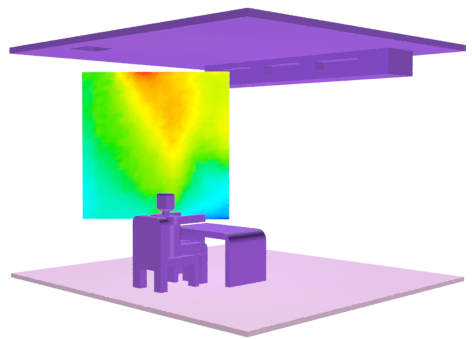
注: 自 3ds Max 2022 起,弃用此处介绍的 CFD 工作流,在将来的版本中可能会将其删除。
- 导入 Simulation CFD 文件,如此处所述。
- 添加平面等对象,并确保它具有足够的细分以将数据显示为平滑的渐变。
- 将对象变换到要在 CFD 数据中进行可视化的位置和方向。也可以在应用可视化修改器之后移动对象,但交互速度可能会降低。
- 选定对象后,从菜单中选择下列选项之一:
- MCG 可视化 CFD 压力
- MCG 可视化 CFD 温度
- MCG 可视化 CFD 速度
- 当系统提示在状态栏中执行此操作时,请拾取场景中的 CFDImportData 对象。
CFDVertexPaintChannel 修改器(用于压力或温度)或 CFDVertexPaintVelocity 修改器(用于速度)将应用于对象。此外,其对象属性被设置为在视口中显示顶点颜色,并且将应用材质来渲染顶点颜色。
- 在“修改”面板上,按照需要调整“颜色映射”设置:
- “顶点数”是每个顶点要采样的附近 CFD 数据点数。
- “平滑”控制附近 CFD 数据点的权重:1.0 提供线性衰减,2.0 提供平方反比衰减,依此类推。
- “局部法线”控制从蓝色到红色的颜色渐变范围。启用时,蓝色对应于对象上显示的最小值,红色则对应于最大值。禁用时,它们对应于整个 CFD 数据集中的最小值和最大值。
注: 要可视化不同的 CFD 数据集,请单击“CFD 数据”组框中的按钮,并拾取另一个 CFDImportData 对象。还可以在可视化温度和压力之间切换。如果颜色不更新,请先打开“更新缓存”然后再关闭。