视口改进
我们对视口元素进行了一些更新,包括新的 UI 缩放首选项、“Camera-based Selection”的可访问切换,还添加了为 ViewCube 旋转指定热键的功能。
新的 UI 缩放首选项
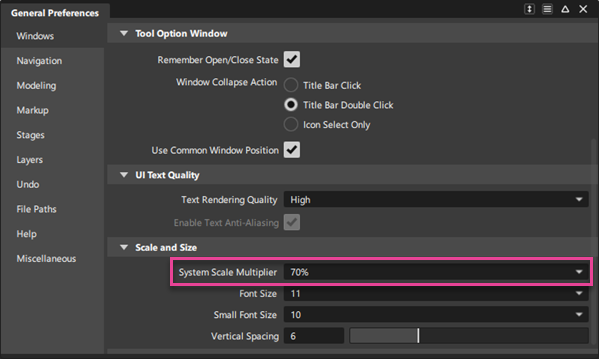
现在,您可以使用新的“System Scale Multiplier”首选项调整 Alias 界面的显示比例。新的首选项可用于根据设置的系统显示特性来缩放 UI。当使用默认值“Use System Display Scale (100%)”时,Alias UI 比例与系统特性相同。调整比例后的更改将立即生效。在设置此首选项后,无需重新启动 Alias。
此首选项还支持设置为不同系统显示比例设置的多个显示器。例如,如果您有两个显示器,其中一个将系统显示特性设置为 100%,另一个将系统显示特性设置为 200%,则将“System Scaling Multiplier”首选项调整为 150% 会导致最终缩放分别为 150% 和 300%。
在“General Preferences”的“Windows”>“Scale and Size”部分中访问“System Scale Multiplier”首选项。
“Camera-based Selection”切换
现在,您可以打开和关闭“Camera-based Selection”,而不必打开“Selection Option”窗口。它与从热键切换“Camera-based Selection”具有相同的效果。例如,在“Hotkey Editor”中,查看“Special”>“Generally Useful Functions”>“Camera-based Selection”。
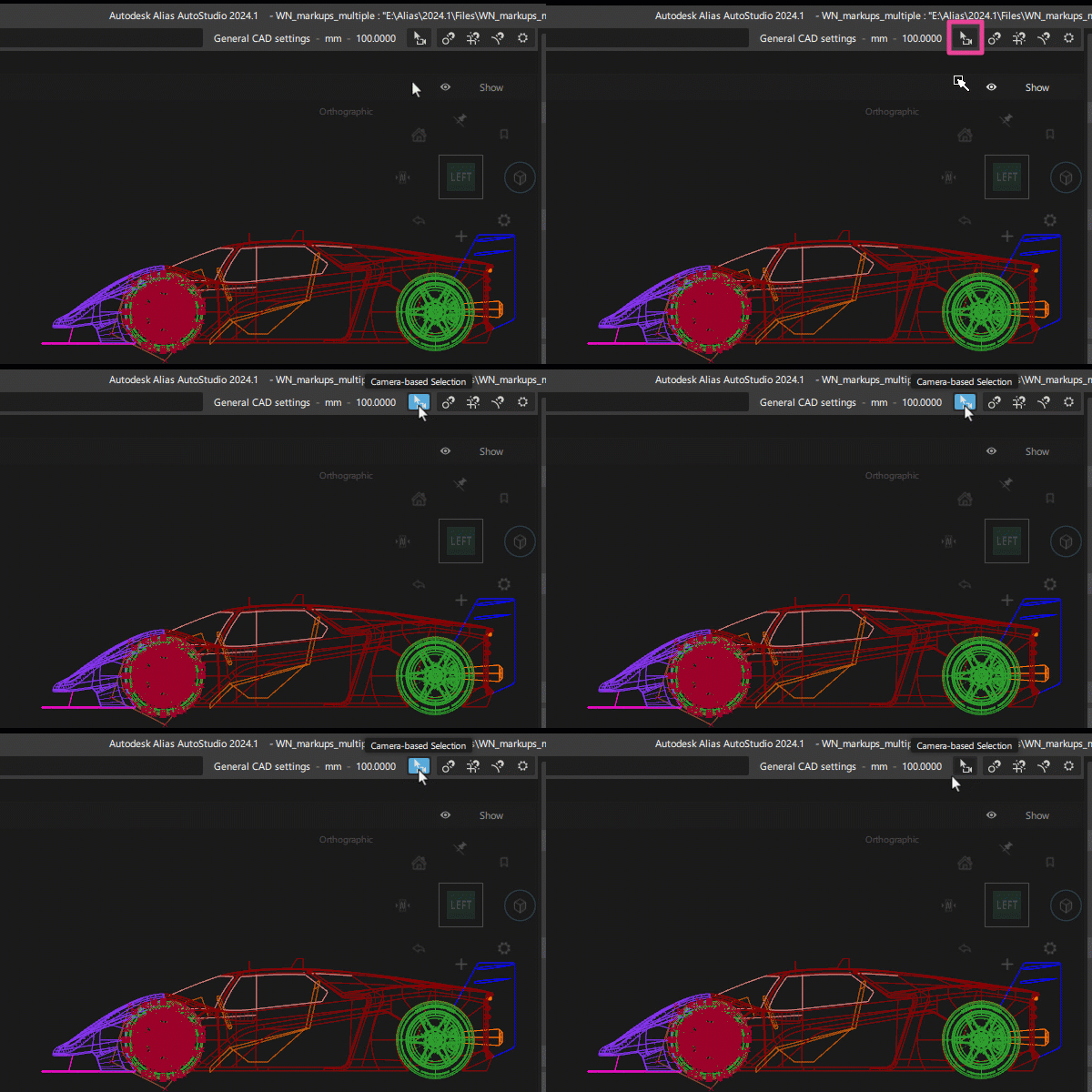
- 单击视图窗口右上区域中的
 图标以启用它。
 - 再次单击
 图标可将其禁用。提示行将验证当前“Camera-based Selection”状态。
ViewCube 旋转的特殊热键
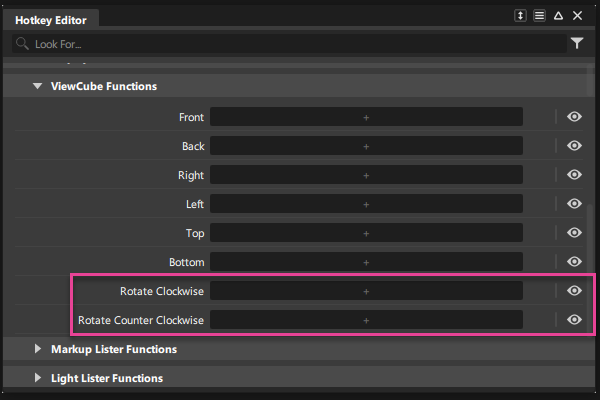
我们添加了为 ViewCube 旋转指定热键的功能。在“Hotkey Editor”中,查看“Special”下的 ViewCube 功能。在这里可以为顺时针旋转和逆时针旋转指定热键。
停靠改进
我们对窗口停靠进行了以下改进和更新:
- 当将窗口、工具箱、工具架或编辑器停靠在浮动组中或任一侧边框时,现在可以更好地保持其原始宽度。
- 当将窗口或编辑器停靠到顶部或底部边框时,将设置窗口的高度。
- 当将工具箱或工具架停靠到顶部或底部边框时,初始停靠高度将设置为显示一行图标。
- 为了防止隐藏选项,窗口大小调整现在限制为最小宽度。