对“Measure”和“Deviation”工具进行了一些改进
在 Alias 2023 中,我们继续改进测量和偏差标注工具以增强其交互性和易用性。
“Measure Distance”和“Measure Angle”工具改进
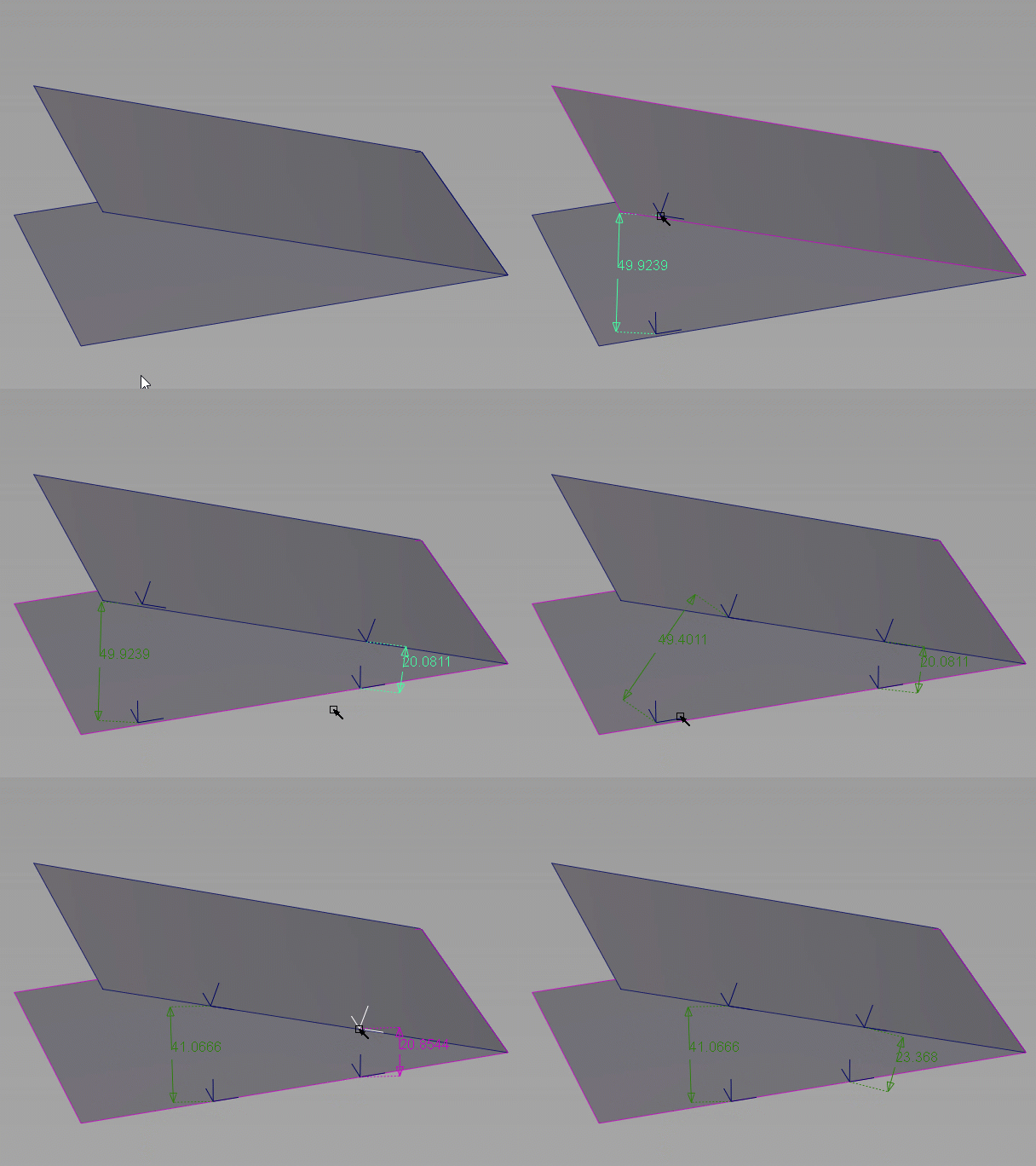
现在,当“Measure Distance”和“Measure Angle”工具处于活动状态时,您可以在这些工具上移动标注控制柄。例如,您可以继续添加标注控制柄,然后返回到先前创建的控制柄以移动它们。在先前版本的 Alias 中,需要按 Shift 键或使用“Move Locator”工具来移动标注控制柄。现在,这些工具的工作方式与“Measure”>“Radius”工具相同。
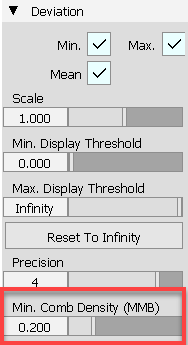
新增了“Min. Comb Density”控件
我们删除了用于“Curve to Curve”、“Curve to Surface”、“Surface to Surface”和“Mesh to Surface”标注的“Min. Comb Step”和“Max. Comb Step”控件。而在“Control Panel”的“Deviation”选项卡中添加了新的“Min. Comb Density”滑块。此选项有助于避免将梳密度设置得过高,这可能会影响 Alias 性能。可以像在先前版本中一样使用鼠标中键调整梳密度。
请注意,此值控制视口中显示的偏差梳。它对“Information Window”中的“Comb Step”值没有任何影响。
有关详细信息,请参见以下主题:
在“Control Panel”中显示偏差
对“Control Panel”中的“Deviation”选项卡的更新包括以下方面:
- 新增了“Reset To Infinity”选项,用于快速重置所有偏差标注的“Max. Display Threshold”值。
- “Max. Threshold”和“Min. Threshold”选项已重命名为“Max. Display Threshold”和“Min. Display Threshold”,以更好地指示这些值应用于在位操纵器的阈值。
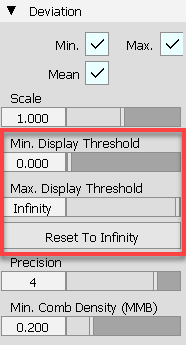
有关详细信息,请参见“Control Panel”>“Show deviations”。
在“Deviation”工具中添加了信息弹出窗口
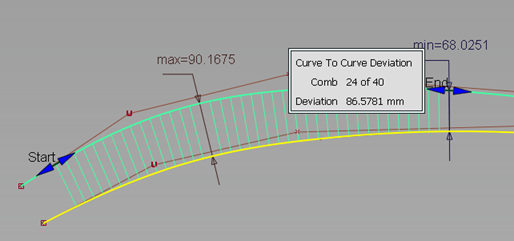
现在,偏差标注在一个小在位窗口中显示偏差信息。在梳采样上单击鼠标右键将显示相应点处的偏差值。这可改进建模工作流,因为您不再需要打开“Deviation Table”(“Windows”>“Information”>“Deviation Table”)获取此信息。
在所有“Deviation”工具(包括“Angular”、“Object to Plane”、“Mesh to Surface”、“Curve to Surface”、“Surface to Surface”和“Curve to Curve”偏差工具)中添加了信息窗口。
连续性改进
在 Alias 2022.2 Update 中对 G0 位置连续性标注进行了改进后,此版本继续对其进行改进,现在,19 个“Surface”和“Surface Edit”工具中添加了与 G0 位置连续性标注一起使用的偏差梳。此增强功能现在可更清晰地表示两个曲面之间的间隙。这样,您可以更轻松地编辑正确的 CV 以达到 G0 连续性。
如果在实现 G0 连续性之前切换到“G1 Tangent”或“G2 Curvature”连续性,则 G0 标注将与偏差梳一起保留,以指示连续性失败。可以按住鼠标左键拖动以缩放梳,使用鼠标中键更改检查点。您可以使用鼠标左键缩放梳,并使用鼠标中键编辑梳中的步。