创建从先前创建的标注的尺寸界线开始的标注。
访问方法
工具集:。
菜单:。
概要
自动从创建的上一个线性约束、角度约束或坐标标注继续创建其他标注,或者从选定的尺寸界线继续创建其他标注。将自动排列尺寸线。
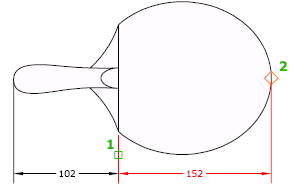
如果当前任务中未创建任何标注,将提示用户选择线性标注、坐标标注或角度标注,以用作连续标注的基准。
提示列表
将显示以下提示:
选择连续标注: 选择线性标注、坐标标注或角度标注
否则,程序将跳过该提示,并使用上次在当前任务中创建的标注对象。如果基准标注是线性标注或角度标注,将显示下列提示:
指定第二个尺寸界线原点或 [放弃(U)/选择(S)] <选择>: 指定点,输入选项或按 Enter 键选择基准标注
如果基准标注是坐标标注,将显示下列提示:
指定功能位置或 [放弃(U)/选择(S)] <选择>:
若要结束此命令,请按 Enter 键两次,或按 Esc 键。当前标注样式决定文字的外观。
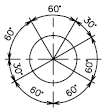
- 第二条尺寸界线原点
-
使用连续标注的第二条尺寸界线原点作为下一个标注的第一条尺寸界线原点。当前标注样式决定文字的外观。
选择连续标注后,将再次显示“指定第二条尺寸界线原点”提示。若要结束此命令,请按 Esc 键。若要选择其他线性标注、坐标标注或角度标注用作连续标注的基准,请按 Enter 键。
选择连续标注: 选择线性标注、坐标标注或角度标注
选择基准标注,或按 Esc 键结束命令。
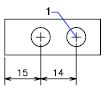
- 点坐标
-
将基准标注的端点作为连续标注的端点,系统将提示指定下一个点坐标。选择点坐标之后,将绘制连续标注并再次显示“指定点坐标”提示。若要结束此命令,请按 Esc 键。若要选择其他线性标注、坐标标注或角度标注用作连续标注的基准,请按 Enter 键。
选择连续标注: 选择线性标注、坐标标注或角度标注
选择基准标注,或按 Esc 键结束命令。
- 放弃
-
放弃在命令任务期间上一次输入的连续标注。
- 选择
-
AutoCAD 提示选择线性标注、坐标标注或角度标注作为连续标注。选择连续标注之后,将再次显示“指定第二条尺寸界线原点”或“指定点坐标”提示。若要结束此命令,请按 Esc 键。