创建并控制布局视口。
访问方法
工具栏: 显示图库。
显示图库。
快捷菜单:当命名布局为当前布局时,在绘图区域中单击鼠标右键,然后单击“新建视口”。
概要
可以在布局中创建任意多个视口,但是每次最多可激活 64 个视口(参见 MAXACTVP 系统变量)。 模型空间中的对象仅在活动视口中可见。非活动视口是空的。可以使用“打开”和“关闭”选项控制视口是否处于活动状态。
提示列表
将显示以下提示:
指定视口的角点或 [开(ON)/关(OFF)/布满(F)/着色打印(S)/锁定(L)/新建(NE)/命名(NA)/对象(O)/多边形(P)/恢复(R)/图层(LA)/2/3/4]。
视口的角点
指定矩形视口的第一个角点。
打开
激活选定的视口。活动视口在模型空间中显示对象。MAXACTVP 系统变量控制可一次激活的视口的最大数目。如果图形中包含的视口超过 MAXACTVP 中指定的数目,则必须关闭一个视口才能显示另一个视口。
关闭
使选定视口处于非活动状态。模型空间中的对象不在非活动视口中显示。
调整
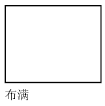
创建布满到布局的可打印区域边缘的视口。如果关闭图纸背景和可打印区域,视口将布满显示区域。
着色打印
指定如何打印命名(图纸空间)布局中的视口。
- 按显示
-
指定视口按显示的方式打印。
- 线框
-
指定视口打印线框,而不考虑当前的显示方式。
- 消隐
-
指定视口打印时消除隐藏线,而不考虑当前的显示方式。
- 所有视觉样式
-
指定使用指定的视觉样式打印视口。
- 所有渲染预设
-
指定使用指定的渲染预设打印视口。
锁定
在模型空间工作时,禁止修改选定视口中的缩放比例因子。
新建
在布局上创建和放置新的视图和布局视口。
使用此选项,绘图区域会暂时切换到模型空间的最大化视图,可在其中单击两个点来定义视图的矩形区域。该操作将在适当大小的布局视口内创建未命名的视图。单击鼠标右键可指定其他比例,或者单击以将布局视口放置在当前布局上。可以将布局视口设置为合适的默认比例,或者将其设置为当前注释性比例并处于锁定状态。在以后可通过解锁布局视口并使用三角形比例夹点来更改比例。
命名
将以前保存在模型空间中的命名视图与新布局视口一起插入当前布局中。可以将布局视口设置为合适的默认比例,或者将其设置为当前注释性比例并处于锁定状态。在以后可通过解锁布局视口并使用三角形比例夹点来更改比例。
对象
指定封闭的多段线、椭圆、样条曲线、面域或圆以转换到视口中。指定的多段线必须是闭合的并且至少包含三个顶点。它可以是自相交的,也可以包含圆弧和线段。
多边形
用指定的点创建具有不规则外形的视口。
- 圆弧
-
向多边形视口添加圆弧段。
有关用于创建圆弧段的选项的说明,请参见 PLINE 命令的“圆弧”选项。
- 闭合
-
闭合边界。如果在指定至少三个点之后按 Enter 键,边界将会自动闭合。
- 长度
-
以与上一个线段相同的角度绘制指定长度的直线段。如果上一线段是圆弧,将绘制与该圆弧段相切的新直线段。
- 放弃
-
删除最近一次添加到多边形视口中的直线段或圆弧段。
恢复
恢复使用 VPORTS 命令保存的视口配置。
- 输入视口配置名。
- ?
- 第一角点
-
用窗口选择方式指定新视口的位置和大小;会按选定的区域调整视口。
- 拟合
-
调整视口大小以布满绘图区域。
图层
将选定视口的图层特性替代重置为它们的全局图层特性。
- 将视口图层特性替代重置为全局特性。输入 Y 以删除所有的图层特性替代。
- 选择视口。
2
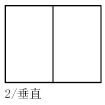
将指定的区域水平或垂直划分为两个大小相等的视口。
- 输入视口排列方式。
- 第一角点
-
用窗口选择方式指定新视口的位置和大小;会按选定的区域调整视口。
- 拟合
-
调整视口大小以布满绘图区域。
3
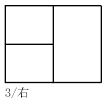
将指定的区域等分为三个视口。
“水平”和“垂直”选项将指定区域平分为三个视口。其他选项将此区域分为三个视口:一个较大视口和两个较小视口。“上”、“下”、“左”和“右”选项指定较大视口的位置。
4
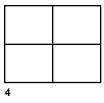
将指定的区域水平和垂直划分为四个大小相等的视口。