计数图形中对象的实例
- 选择一个对象,然后单击鼠标右键并选择“计数”。
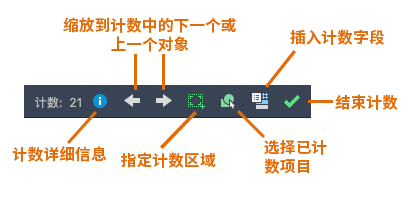
指定对象的所有实例都会亮显,并且计数结果会显示在“计数”面盔上。该面盔提供的若干命令和选项可用于查看和管理计数中的对象。
使用“计数”选项板计数块
- 依次单击,或在命令提示下输入 COUNTLIST。
“计数”选项板会显示图形中的所有块及其相应计数。
- 在“计数”选项板上,选择一个块。已计数块会在绘图区域中亮显。
- 单击面盔上的“选择”以选择亮显的对象。

计数区域内的对象
- 从工具栏中选择“计数”。

- 为图形上的区域指定两个角点。
- 选择特定对象或块,或者按 Enter 键以计数区域内的所有块。
与选定对象匹配的所有实例都会在图形中亮显。
注: 指定的面积将成为下一个计数的当前面积。 - 单击“计数”面盔上的“详细信息”以打开选项板,以显示更多过滤选项。

- 单击“计数”面盔上的“选择”以选择亮显的对象。
基于块特性过滤计数
- 在“计数”选项板上,在某个块上单击鼠标右键。
- 在“展开方式”列表下,选择一个或多个特性过滤器。
可用过滤器包括已计数块的常规特性,例如图层、比例和镜像状态。对于用户定义的参数和已计数块的属性,将显示其他过滤器。
查看计数详细信息
执行以下操作之一:
- 在“计数”选项板上,在某个块上单击鼠标右键,然后选择“查看计数详细信息”。
- 在“计数”面盔上,单击“计数详细信息”图标。或

“计数”选项板将显示选定对象或块的计数详细信息以及错误报告(如果有)。
创建计数表
- 在“计数”选项板上,单击“创建表”。
- 选择要在表中添加的已计数块。还可以将带有特性过滤器的已计数块添加到表中。
- 单击“插入”。
- 单击计数表并将其放置到当前图形中。 表格会使用当前表格样式。字段会用于计数。
注: 如果图形发生更改,请使用 REGEN 更新计数字段。
插入一个计数字段
- 在绘图区域中选择对象、单击鼠标右键,然后选择“计数”。
- 在“计数”面盔中,单击“插入计数字段”。

- 单击该字段并将其放置到当前图形中。
该字段会显示选定块的当前计数。
注: 使用 REGEN 更新计数字段。
在计数中的对象之间导航
- 在“计数”面盔中,单击右箭头和左箭头以放大到计数中的上一个或下一个对象。
结束计数
- 在“计数”面盔中,单击“结束计数”。
