使用特性集指定和访问特定对象的自定义特性。
特性集定义指定图形中给定对象可以参照的一组特性的特征。
在“对象类别”选项卡中为一个或多个选定对象指定各个特性集定义。
使用“特性集定义”选项卡
“特性集定义名称”列表视图显示图形中的所有特性集定义。“特性集参照”列表显示与在第一个列表视图中选定的特性集关联的所有参照,并且选定参照的所有特性都显示在右下角的列表中。
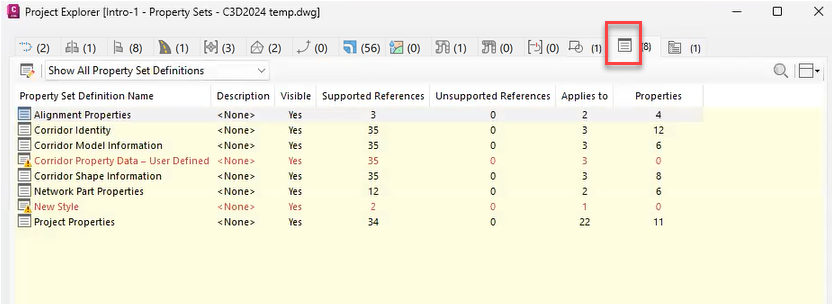
添加或删除特性集参照的步骤:
- 从“特性集定义”选项卡中选择特性集定义。此时将显示定义的关联特性集参照。
-
在画布/视口中选择参照,然后单击
 以添加特性集参照。单击
  以删除选定的特性集参照。也可以通过在参照上单击鼠标右键,然后选择“删除选定的特性集”来删除特性集参照。
注: 通过 Project Explorer 中的“添加特性集”按钮,可以将各个特性集定义指定给当前对象类别选项卡中的一个或多个选定对象。在 Project Explorer 中,如果满足以下所有条件,则特性集定义将被视为可指定给当前选择:
以删除选定的特性集参照。也可以通过在参照上单击鼠标右键,然后选择“删除选定的特性集”来删除特性集参照。
注: 通过 Project Explorer 中的“添加特性集”按钮,可以将各个特性集定义指定给当前对象类别选项卡中的一个或多个选定对象。在 Project Explorer 中,如果满足以下所有条件,则特性集定义将被视为可指定给当前选择:- 特性集定义尚未指定给任何选定对象。
- 特性集定义适用于选定的对象类型或所有对象类型。
- 特性集定义未标记为不可见或只读(请参见 PROPERTYSETACCESS 命令)。
不满足所有这些条件的特性集定义将从“添加特性集”对话框中排除。
使用“特性集”子对象选项卡
在“特性集”子对象选项卡中,可以指定和管理特性集定义及其参照、导出报告和查看特性集数据。
“特性集”子对象选项卡位于 Project Explorer 中任何受支持的对象选项卡中,可以通过单击“点编组”选项卡、“管网”选项卡和“压力管网”选项卡下的“显示/隐藏子对象特性集”按钮来显示或隐藏该选项卡。
使用选定条件搜索和过滤特性集。单击“过滤条件”下拉菜单以切换过滤条件。使用“查找”功能搜索特定的特性集。输入“*”或“?”以运行搜索。

从参照对象添加或删除特性集定义的步骤:
- 在对象列表视图中选择一个或多个项目,然后打开“特性集”子对象选项卡。
从“特性集”选项卡中,可以查看指定给选定对象的所有特性集定义。
- 从列表中选择特性集定义。
-
单击
以添加特性集。单击 以删除选定的特性集。
- 添加特性集定义后,系统将显示“添加特性集”对话框,提示您选择特性集定义。
注: 对话框中将仅显示适用于选定对象的特性集定义。特性集定义必须满足以下条件:
- 特性集定义适用于选定的对象类型或所有对象类型。
- 特性集定义尚未指定给任何选定对象。
- 特性集定义未标记为不可见或只读(请参见 PROPERTYSETACCESS 命令)。