编辑 Civil 3D 模型
本教程演示了如何使用 Project Explorer 中的编辑工具将某些设计更改应用于管道和道路。
您将使用新的多零件交换功能来编辑管网,然后使用装配编辑工具加宽道路上的路面。(可选)然后,您将更新以前生成的报告。
快速入门
在 Autodesk Civil 3D 中,打开标准 Civil 3D 样例图形:Intro-1.dwg您将在本教程第一部分的末尾保存此图形。
此图形是标准 Civil 3D 安装的一部分,通常位于以下文件夹中:
C:\Program Files\Autodesk\AutoCAD 2024\C3D\Help\Civil Tutorials\
如果要了解对象集的报告更新功能,我们建议在开始本教程之前先学习处理对象集教程。在这种情况下,您应使用该教程的最终结果作为以下任务的起点。
首先,打开 Project Explorer 窗口(如果尚未打开)。
- 从 Civil 3D 功能区中,选择“附加模块”选项卡,然后打开 Project Explorer 窗口。
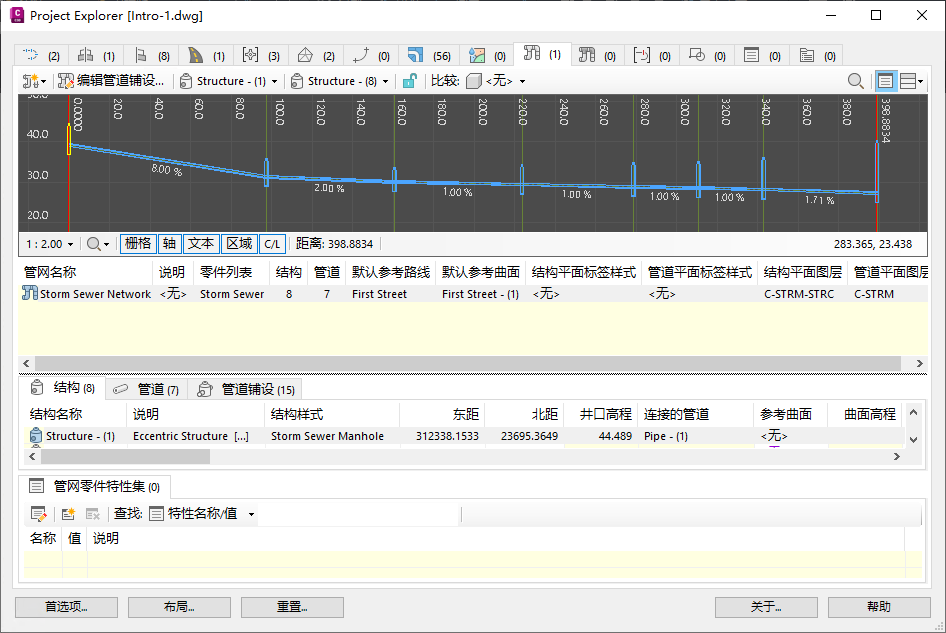
- 在 Project Explorer 窗口中选择“管网”选项卡。您将看到列出的单个管网,称为“雨水管网”。在本教程中,您将使用此管网。
为多个管道和结构设定参考曲面
本教程中的一些后续步骤取决于为此管网中的所有结构和管道设定参考曲面。Project Explorer 允许在单个操作中为管网的多个零件设定参考曲面。
- 确保“结构”选项卡在子对象层级处于激活状态,并选择“结构”列表中的所有结构。
- 从右键单击菜单中,选择“设定参考曲面”,然后从下拉列表中选择“第一条街 - (1)”。
- 选择“管道”选项卡,然后选择“管道”列表中的所有管道。
- 从右键单击菜单中,选择“设置参考曲面”,然后从下拉列表中选择“第一条街 - (1)”,以设置所有选定管道的参考曲面。
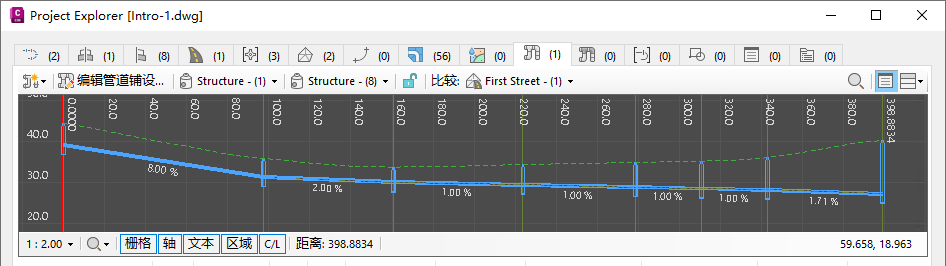
请注意,着色区域现在显示在管网纵断面图中。此着色区域指示最小和最大管道覆土厚度范围。此范围是从当前指定的管道规则集导出的,将在本教程的后面部分中使用,以帮助确定对管道坡度进行的更改是否与所需的覆土厚度冲突。
编辑管道铺设
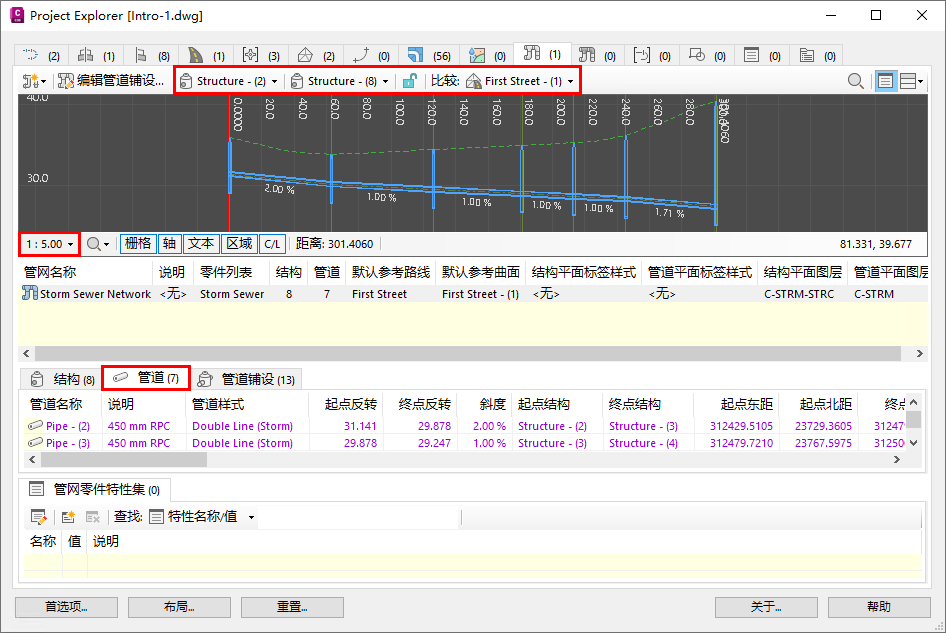
- 从管网纵断面图工具栏中,将管道铺设的起点和终点结构设置为:
- 起点结构:结构 - (2)
- 终点结构:结构 - (8)
- 对照曲面:EG
- 将纵断面图的垂直比例放大增加到 1:5。
- 从零件类别选项卡中选择“管道”,如下所示。
纵断面图将显示一个管道铺设,表示选定起点和终点结构之间穿过管网的最短路径。
交换管网中的多个零件
Project Explorer 使用户可以通过一次操作交换多个管网零件。现在,您将使用此工具对管道铺设中的管道直径进行一些更改。
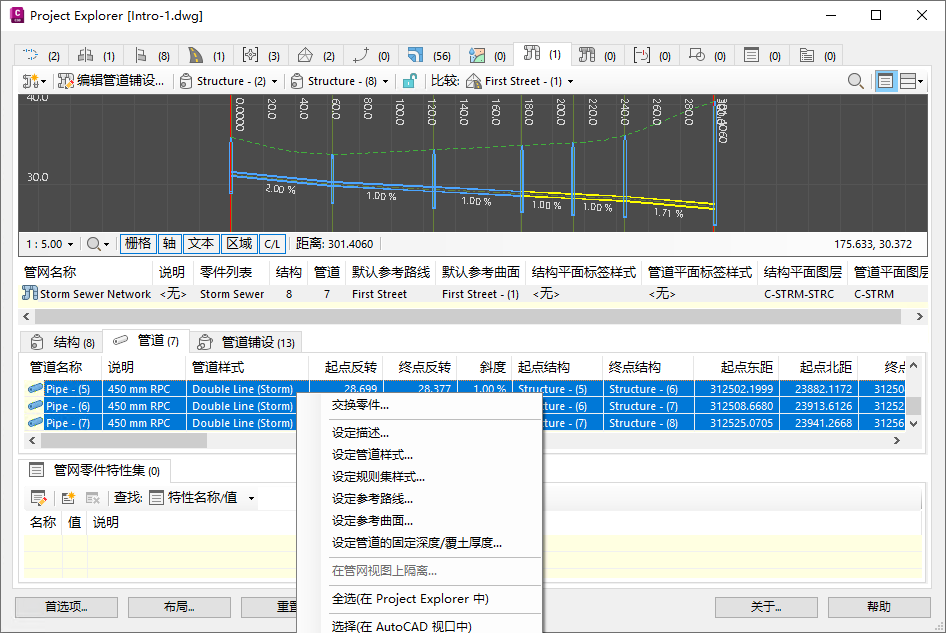
- 在 Project Explorer 窗口的“管道”列表中选择以下管道。
- 管道 - (5)
- 管道 - (6)
- 管道 - (7)
- 在选定管道上单击鼠标右键,然后从右键菜单中选择“交换零件”。
- 从“交换零件尺寸”对话框中,选择“750mm RPC”混凝土管道,然后单击“确定”。
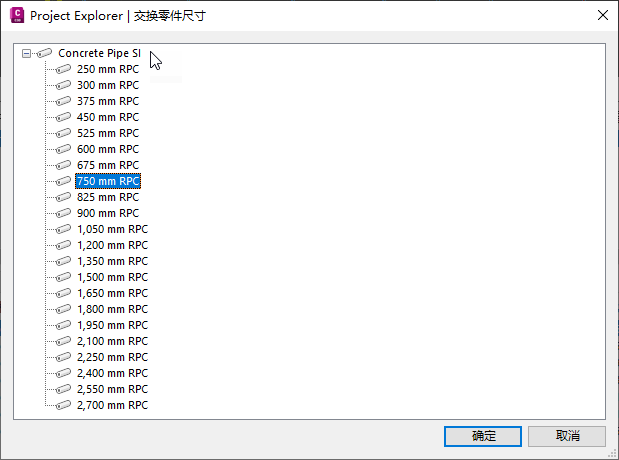
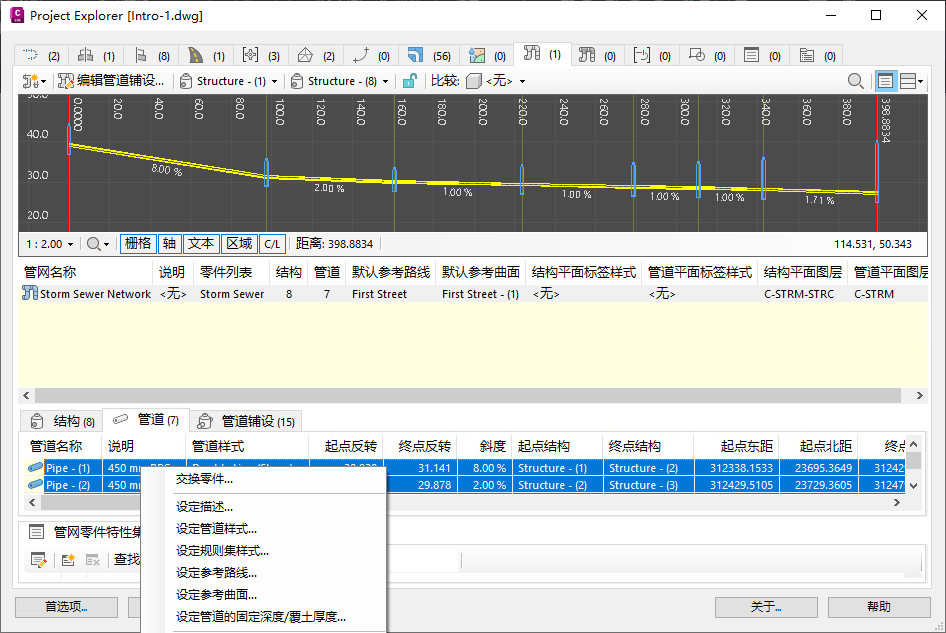
- 在 Project Explorer 窗口的“管道”列表中的“管道 - (4)”上单击鼠标右键,然后从右键菜单中选择“交换零件”。
- 从“交换零件尺寸”对话框中,选择“600mm RPC”混凝土管道,然后单击“确定”。
现在,管道铺设应类似于下图所示。
沿管道铺设调整管道坡度
Project Explorer 使用户可以通过单个操作调整整个管道铺设的坡度。现在,我们尝试该操作:
- 检查管网纵断面图设置是否仍设定为:
- 起点结构:结构 - (2)
- 终点结构:结构 - (8)
- 对照曲面:第一条街 - (1)
- 将管网纵断面图的垂直比例放大更改为 1:10,以便更轻松地查看要应用的管道坡度更改。
- 按“管网”选项卡主工具栏中的“编辑管道铺设”按钮。
- 系统将打开“编辑管道铺设坡度和高程”对话框。
- 您的目标是调整管道铺设的起点高程,但在管道铺设的终点保持管道高程。此外,您需要在所有管道中应用 1.5% 的恒定坡度,同时在每个中间结构处保持每个管道的路拱高程。
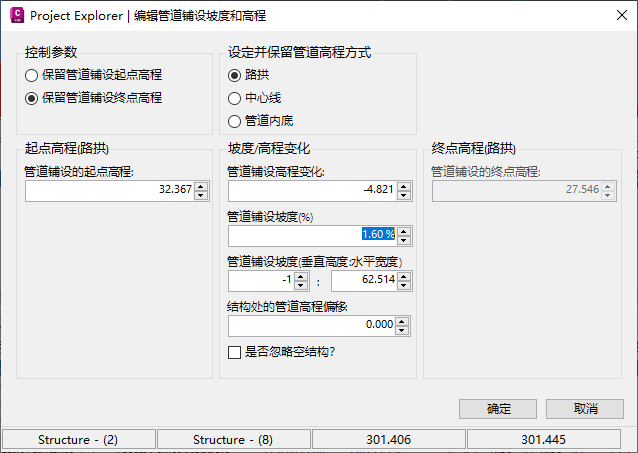
- 将管道铺设的“控制参数”更改为“保留管道铺设终点高程”。
- 将“保持管道高程”的方法更改为“路拱”选项。
- 将“管道铺设坡度”更改为“1.5%”。
- 单击“确定”关闭对话框,返回到 Project Explorer 窗口。管道铺设将更新,并提供以下结果。
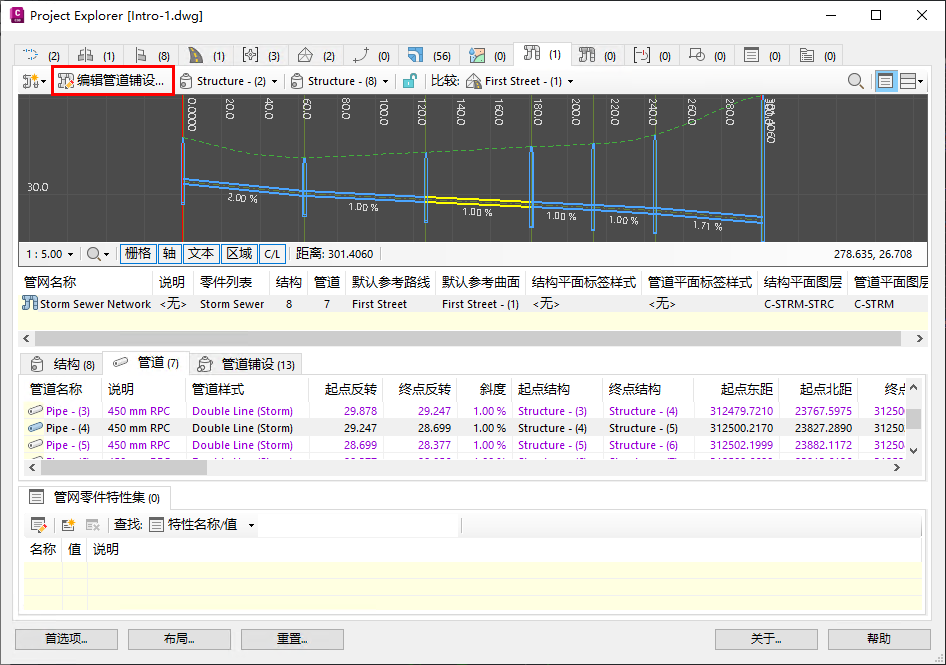
请注意,列表中的三根管道存在冲突。将鼠标光标悬停在每个冲突上,以了解违反了哪些设计规则。
此时,您可能希望通过对管网执行进一步编辑来解决这些冲突。无论是否在 Project Explorer 中或者使用 Civil 3D 用户界面执行这些编辑,都将在每次设计更改后更新冲突。
进一步编辑超出了本教程的范围,您现在已完成本教程中与管网相关的部分。接下来,您将通过修改主道路的宽度,将设计更改应用于道路。
首先,请确保应用于此装配的任何更改都会立即反映在关联的道路中。
- 在 Project Explorer 窗口中选择“道路”选项卡。
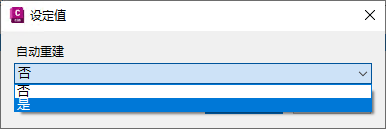
- 在道路列表中,选择“第一条街”并在列表中滚动,直到看到“自动重建”参数。双击此字段中现有的“否”值,并将其设置为“是”。
- 在 Project Explorer 窗口中,选择“装配”选项卡。
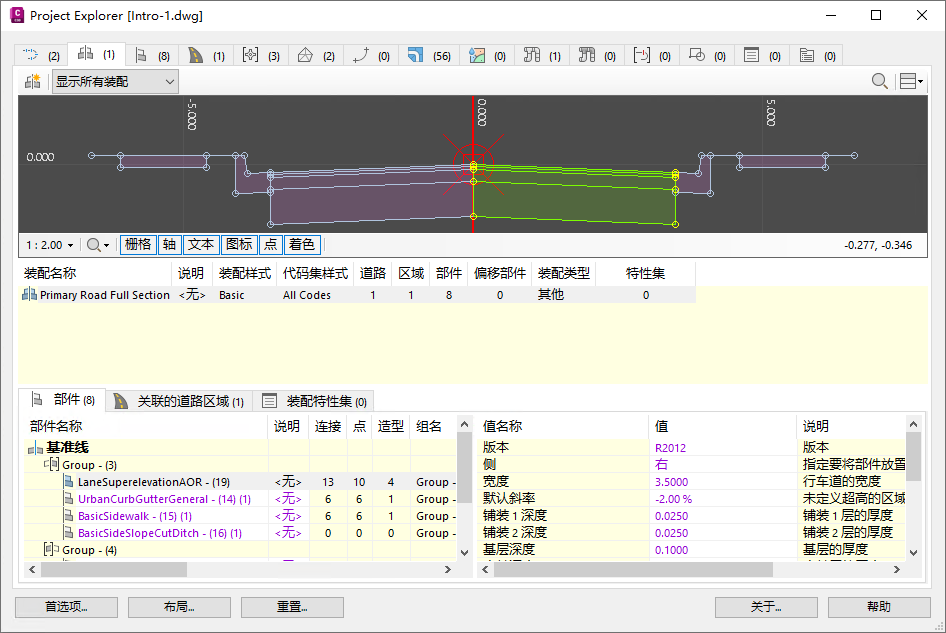
- 在装配列表中,选择“主要道路全横断面”。
- 在此装配的部件列表中,选择“LaneSuperelevationAOR - (19)”。
- 系统将显示此部件的参数,并且装配的横断面图将指示选定部件的几何图形。
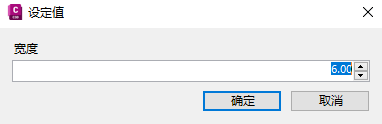
- 双击宽度参数,并将值从 3.500 更改为 6.000。
- 在此装配的部件列表中,选择“LaneSuperelevationAOR - (19) (1)”,然后对宽度参数进行类似的更改,将值增加到 6.000。
- 请注意,您在此处应用的更改将立即反映在横断面图和 AutoCAD 视口中。
- 在 Project Explorer 主窗口中选择“道路”选项卡。
- 在道路横断面图工具栏中,从“查找”下拉列表中选择“点代码”,然后从可用代码列表中选择“ETW”。这将亮显横断面图中更新的 ETW 点代码的位置。
提示: 通过在此字段中输入以逗号分隔的列表,以亮显多个点代码的位置。也可以输入部分点代码,例如 ET*
- 在道路要素线列表中,向下滚动以从列表中查找并选择“ETW”。确认基准线偏移现在已设置为 6.000。
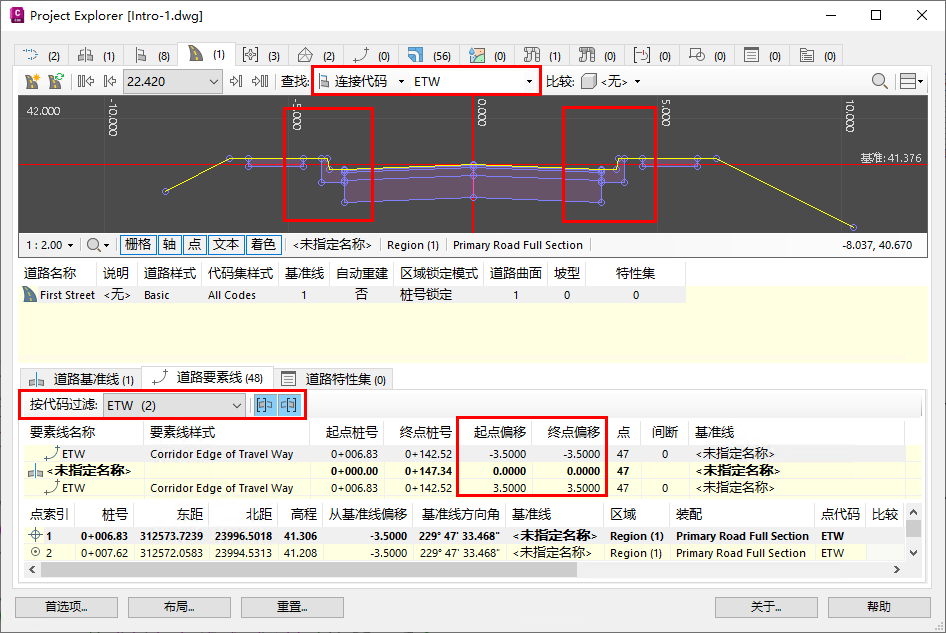
现在,您已完成对 Civil 3D 模型的必要设计更改。现在,更新先前生成的报告以包含更新的设计。
更新报告
在 Civil 3D 中进行任何设计更改后,只需几个简单步骤即可更新先前生成的报告或先前通过 Project Explorer 中的对象集功能生成的其他导出文件。
本教程的其余部分仅在您之前学习了处理对象集教程并使用该教程中的最终结果作为上述任务的起点时适用。

- 在 Project Explorer 主窗口中,选择“对象集”选项卡。
- 单击“运行所有操作”按钮。这将使用应用于管网和道路的最新设计更改来更新这两个报告。
- 立即查看更新的报告,以查看这些更改的结果。
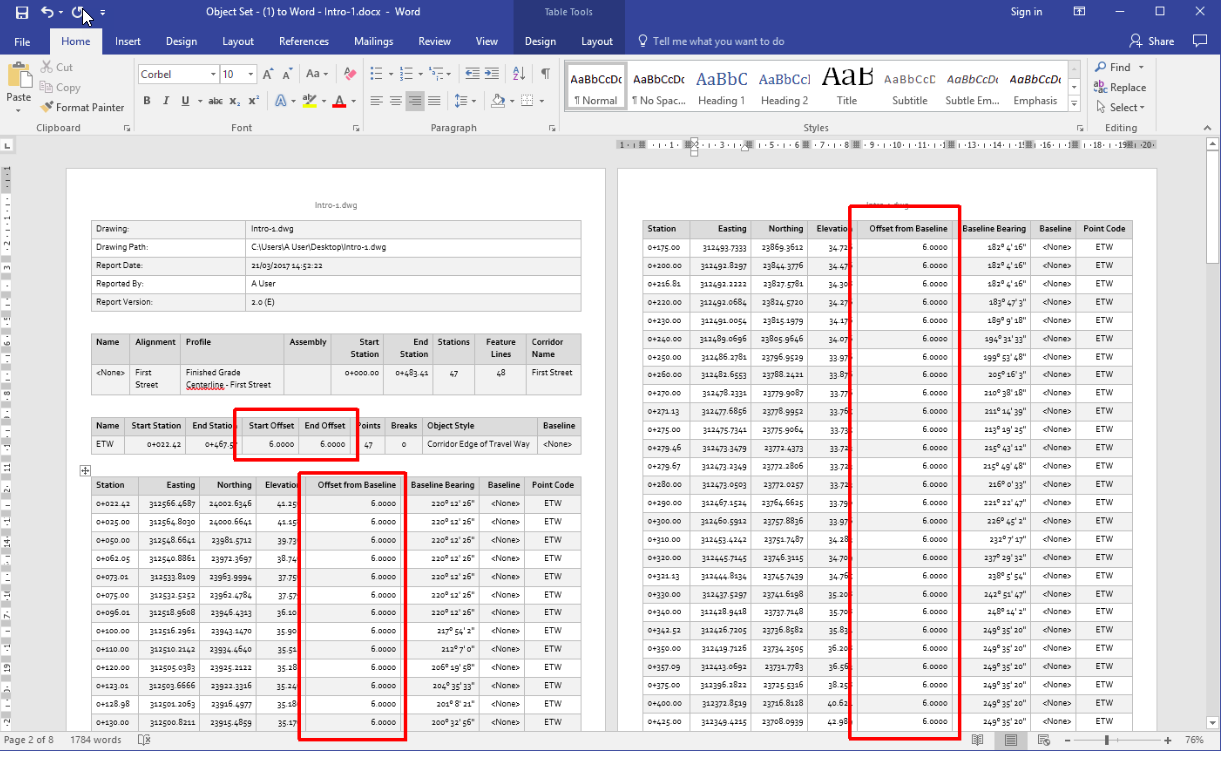
Project Explorer 会保留从给定 AutoCAD 图形生成的每个报告的永久记录。可以从“输出历史记录”窗口查看这些记录。可以通过以下两种方式访问该对话框:
- 单击 Project Explorer 窗口中“对象集”选项卡主工具栏中的“查看历史记录”按钮。
- 在单击“运行所有操作”或“运行选定的操作”按钮后,通过接受该选项以在“输出历史记录”窗口中查看结果。
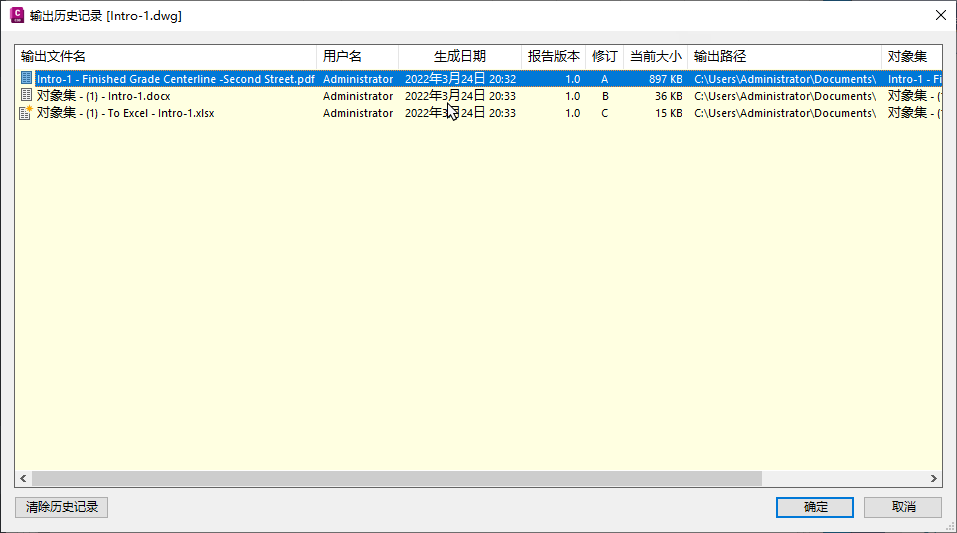
在此对话框中,可以查看每个生成报告的输出文件的路径和名称,以及文件创建日期和生成报告的用户的名称。
双击列出的任何条目可直接打开关联的报告文件。或者,在列出的任意条目上单击鼠标右键,以在 Windows 资源管理器中打开文件的输出路径,或从“输出历史记录”列表中删除该条目。
Project Explorer 中的版本控制
请注意,系统会将唯一的报告版本和报告修订编号指定给从 Project Explorer 生成的每个报告。默认情况下,这些值会在以下情况下增加:
- 每次启动新的 AutoCAD 任务时,报告版本都会增加。
- 每次更新报告时,报告修订都会增加。
可以从 Project Explorer 的“首选项”对话框修改此行为,该对话框可以通过单击 Project Explorer 主窗口中的“首选项”按钮打开。