查看压缩表面特性的指定
在本任务中,您将查看零件的压缩表面特性的指定。正确指定值对精确的压缩成型分析结果至关重要。
 从 Autodesk Knowledge Network 下载此教程的文件 -“压缩成型”教程。
单击
 (“开始并学习”选项卡 >“启动”面板 >“打开项目”)。
浏览到保存教程文件的位置。
双击以打开“compression_results_tutorial.sdy”方案。
运行分析并等待其完成。
在“方案任务”列表中,单击“压缩表面特性”结果。
压缩表面特性结果显示已为零件的哪个表面指定了哪个压缩表面特性。
对于压缩成型模拟,必须已为模型的表面指定“压缩表面”特性类型。共有三 (3) 种压缩单元属性类型,具体取决于表面在模具中的位置。
距离固定板最近的零件表面具有固定表面的特性。
距离聚合物充注最近的零件表面是压缩(移动)表面。
侧面的单元变为端面。
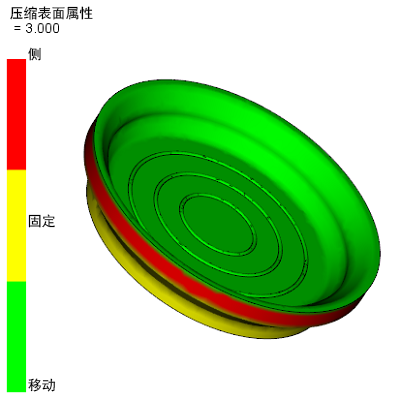
查看“压缩表面特性”结果。确保压缩单元 (3D) 特性值正确。为分析准备好模型后,这些值已由压缩零件网格上的程序自动定义。对于此零件,这些值正确。
使用“结果”选项卡中的“检查”工具查看模型,节点将带数值显示。
- 1 意味着单元包含在压缩表面中,在压缩过程中移动。
- 2 意味着单元包含在固定表面中,在压缩过程中不移动。
- 3 意味着单元位于端面上,可以沿压缩方向移动,而不是沿端面的法线方向移动。
注意:如果自动指定不正确,需要将特性指定给模型,然后重新运行分析。
父主题:压缩成型
上一主题:设置和查看压缩成型工艺独有的工艺设置
下一主题:查看型腔体积:XY 图