创建材质
该结构由碳钢材料制成。我们可以使用 iLogic 命令指定完整的材料定义。
- 复制以下文本:
strCmdForNewMaterial = "<NewMaterial Name=""AISI Carbon Steel "" ID=""2"" Type=""0"" IdealisationIDList="""" DENS=""8027.2[kg/m^3]"" GE=""0.0"" REFT=""[K]"" EX=""193050000000.0[Pa]"" GXY="""" NUXY=""0.27"" ALPX=""0.00001728[/K]"" SIGXT=""241320000.0[Pa]"" SIGXC=""[Pa]"" SIGYLD=""[Pa]"" C=""900.0[J/(kg K)]"" KX=""221.78[W/m K]"" FailureTheory_Type=""1"" HasConductivityTable=""0"" HasYoungsModulusTable=""0"" NonLinearType=""0"" SN_B="""" SN_Smu=""[Pa]"" SN_N0="""" SN_KF="""" SN_Be="""" SN_Se=""[Pa]"" EN_SF="""" EN_EF="""" EN_B="""" EN_C="""" HasPPFA=""0""/>"
- 这些命令相当于通过用户界面创建材料。
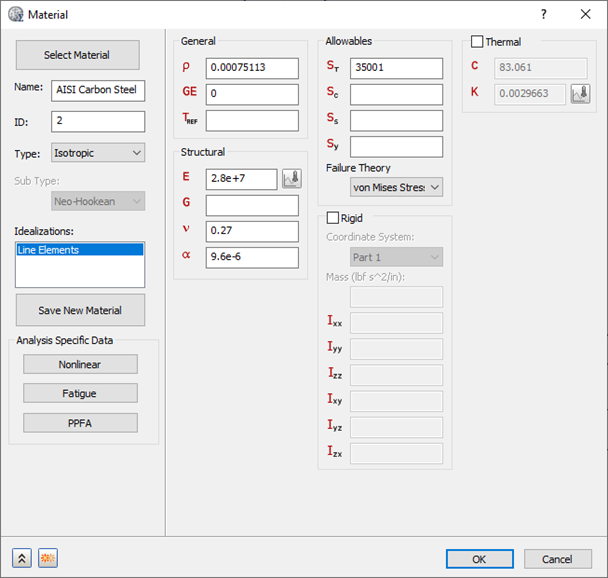
- 在“编辑规则”对话框中将该文本粘贴在现有命令下方。
- 按“Enter”键或“Return”键两次,可向下跳转到新行。
创建线单元理想化
对于该仿真,我们会将线单元应用到结构。为此,我们将创建一个新的线型理想化。
- 复制以下文本:
strCmdFornewIdealization = "<NewIdealization Name=""Line Elements"" ID=""1"" Type=""0"" LineElementType=""1"" InputType=""2"" ShapeType=""12"" HasTapperedBeam=""0"" DIM1_EndA=""0.1016[m]"" DIM2_EndA=""0.1016[m]"" DIM3_EndA=""0.00635[m]"" DIM4_EndA=""0.00635[m]"" HasAssociatedGeo=""0"" PreLoadType=""0"" OffsetType=""0"" AddToFEModel=""1"" Color=""11087083"" CoodinateSystemID=""0"" MaterialID=""2"" EntitiesCount=""0""/>"
Type = 0 表示使用线单元。LineElementType = 1 表示使用梁单元。InputType = 2 和 ShapeType = 12 表示使用线单元的长方体形状的横截面。
这些命令相当于通过用户界面定义理想化。
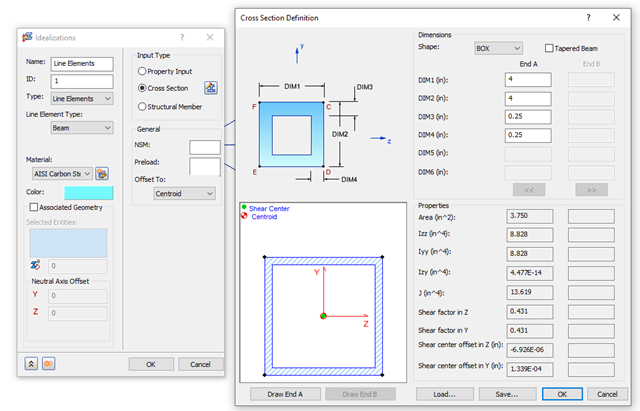
- 在“编辑规则”对话框中将该文本粘贴在现有命令下方。
- 按“Enter”键或“Return”键两次,可向下跳转到新行。
创建网格
该网格使用两个命令进行定义。<MeshModel> 命令用于定义网格的特性,而 <GenerateMesh> 命令用于生成网格。
- 复制以下文本:
strCmdForMeshModel = "<MeshModel AnalysisID=""1"" HasContiniousMeshing=""0"" HasMeshTable=""0"" ElementSize=""0.1016[m]"" Tolerance=""0.0000000203[m]"" ElementOrder=""3"" HasRefinmentRatio=""1"" RefinmentRatio="""" MinTriangleAngle=""[rad]"" MaxTriangleAngle=""[rad]"" MaxElementGrowthRate="""" SuppressShortFeature="""" MinFeatureAngle=""[rad]"" HasProjectMidsideNodes=""0""/>"

strCmdForMesh = "<GenerateMesh/>"
单元顺序 = 3 表示使用抛物线单元。
这些命令相当于通过用户界面定义网格。
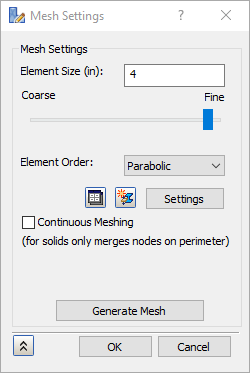
- 在“编辑规则”对话框中将该文本粘贴在现有命令下方。
- 按“Enter”键或“Return”键两次,可向下跳转到新行。