在 Navisworks 协调问题附加模块中对碰撞进行分组
使用 Navisworks 协调问题附加模块可快速对 Navisworks Clash Detective 找到的碰撞进行分组。
在 Navisworks 中打开模型,然后使用 Clash Detective 查找它们之间的碰撞。
注意:有关详细信息,请参见《Clash Detective 用户手册》。单击“协调”选项卡 >“碰撞”面板 >“创建组”。
使用“对碰撞分组”对话框可以指定对碰撞进行分组的条件:
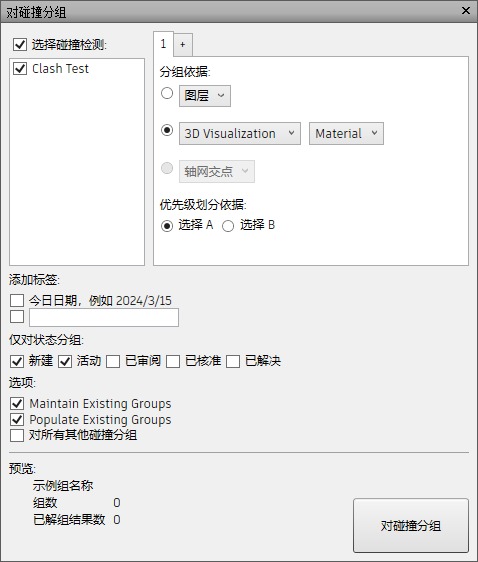
选择碰撞检测 - 选择要从中对碰撞进行分组的碰撞检测。
分组依据 - 选择要对碰撞进行分组的条件。使用单选按钮选择条件,然后使用相应的下拉列表选择特定的分组项。从以下选项中选择:
- 层 - 根据模型的层次结构对碰撞进行分组,如选择树中所示。
- 类别和特性 - 根据对象类别以及模型中定义的系统类型或特性对碰撞进行分组。
- 标高 - 基于轴网交点或标高对碰撞进行分组。模型必须包含活动轴网系统才能使用此选项。
注意:可以添加其他分组,以创建更复杂的碰撞分组,方法是单击“+” 并定义其他选项,如 3b 中所述。这允许组合分组选项。
优先级排序依据 - 指定要基于哪个模型或对象来确定碰撞组的优先级。例如,如果选择“选择 A”,则该模型将被视为与另一个模型碰撞的主对象。
添加标签 - 选中复选框以将今天的日期和自定义文本标签添加到碰撞组名称中。
注意:碰撞组名称是基于选定的条件以及任何添加的标签生成的。仅对状态分组 - 选择要对哪些状态冲突进行分组。例如,您可能只需要对新碰撞和激活碰撞进行分组。
选项:
- 保留现有组 - 选中此复选框可保留已使用 Clash Detective 创建的所有碰撞组。如果取消选择此选项,新碰撞组将覆盖现有碰撞组。
- 填充现有组 - 选中此复选框可在可能的情况下填充现有组。如果取消选择此选项,将创建新组。
- 对所有其他碰撞进行分组 - 选中此复选框可创建一个碰撞组,其中包含所有不符合指定分组条件的碰撞。此组将称为“其他”。
预览 - 查看将为碰撞组指定的名称以及将创建的组数。您还可以查看不会根据您的条件进行分组的碰撞数。如果选择“对所有其他碰撞分组”选项,则这些碰撞将放入名为“其他”的组中。
单击“对碰撞分组”。
生成的碰撞组将显示在“Clash Detective”窗口中。