在 Navisworks 协调问题附加模块中处理问题
使用 Navisworks 协调问题附加模块通过 Model Coordination 处理模型问题。
团队使用问题来识别模型问题所在,并就需要关注或改进的方面进行沟通。您可以在 Navisworks 或 Model Coordination(在 BIM 360 或 Autodesk Construction Cloud 平台)中创建问题,并在这两个程序之间同步问题数据,以实现整个团队的有效协作。
查看问题
单击“协调”选项卡 >“问题”面板 >“管理问题”以打开“问题”面板。
问题将以图钉方式显示在模型上,并在面板中列出。
提示:从下拉菜单中,在面板中单击“刷新”以加载对问题数据所做的任何更改,然后在 BIM 360 或 Autodesk Docs 与 Navisworks 之间同步。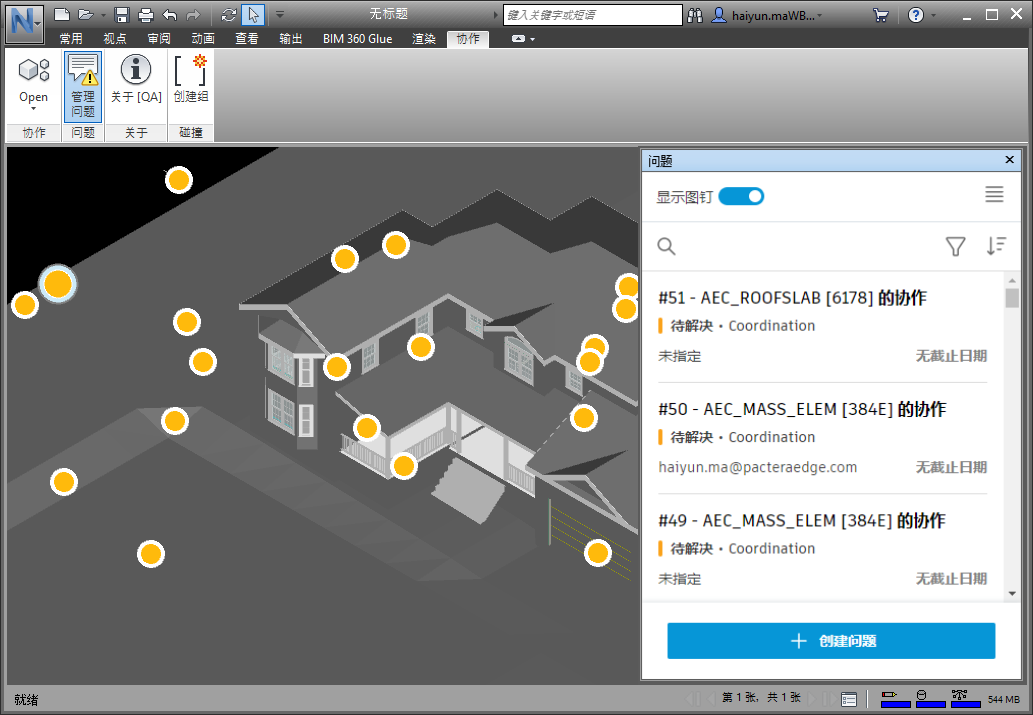 模型由 DesignGroup 和国家奥杜邦协会提供
要应用过滤器以显示问题的子集,请单击“过滤器”,选择一个或多个过滤条件,然后单击“应用”。
提示:可以按类型、状态、位置、所有者、获分配者、截止日期、根本原因、问题创建者和创建日期以及任何已设置的自定义属性过滤器来过滤问题。要设置问题列表的排序方式,请单击“排序”。
提示:可以按状态(待解决到已解决或已解决到待解决)、ID(升序或降序)和截止日期(旧到新或新到旧)对问题进行排序。在面板中选择或搜索问题,或单击模型上的图钉。
视图将定向到模型上的问题,并且面板将显示问题详细信息和活动日志。
回复或编辑问题
在“问题”面板中,按上文所述打开问题。
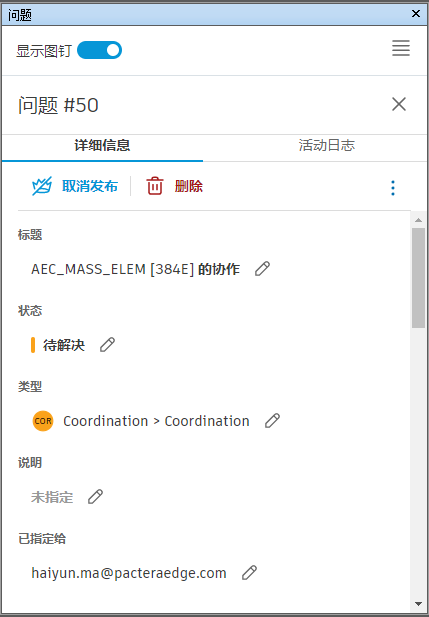 注意:仅问题创建者、所有者和 BIM 360 或 Autodesk Docs 项目管理员可以将问题设置为“已解决”。可在注释中使用 @ 提及项目成员。
使用“详细信息”、“附加对象”和“活动日志”选项卡查看问题详细信息、查看任何附着的文件或照片,以及查看最近有关问题的活动。
从下拉菜单中,单击“刷新”
 以在 Navisworks 和 BIM 360 或 Autodesk Docs 之间同步问题编辑。
关闭问题以返回到问题列表。
 可用于在问题之间导航,而无需关闭各个问题。问题相机图标
  可用于拍摄新图像并将其附加到问题,而无需手动截图、保存并上载到问题。
创建问题
直接在模型上创建问题,或者根据 Clash Detective 生成的碰撞创建问题。
可以将问题分配给成员、角色或公司。获分配者会收到电子邮件通知,其中包含指向问题的链接。位置由 BIM 360 或 Autodesk Docs 项目管理员添加到项目中。请参见 BIM 360 帮助或 Autodesk Docs 帮助以了解详细信息。
在 Autodesk Docs 问题或 BIM 360 问题帮助中了解有关问题的详细信息。
在模型上创建问题
在“问题”面板中,单击“创建问题”。
单击模型以放置问题图钉并创建问题。
新问题将显示在面板中:
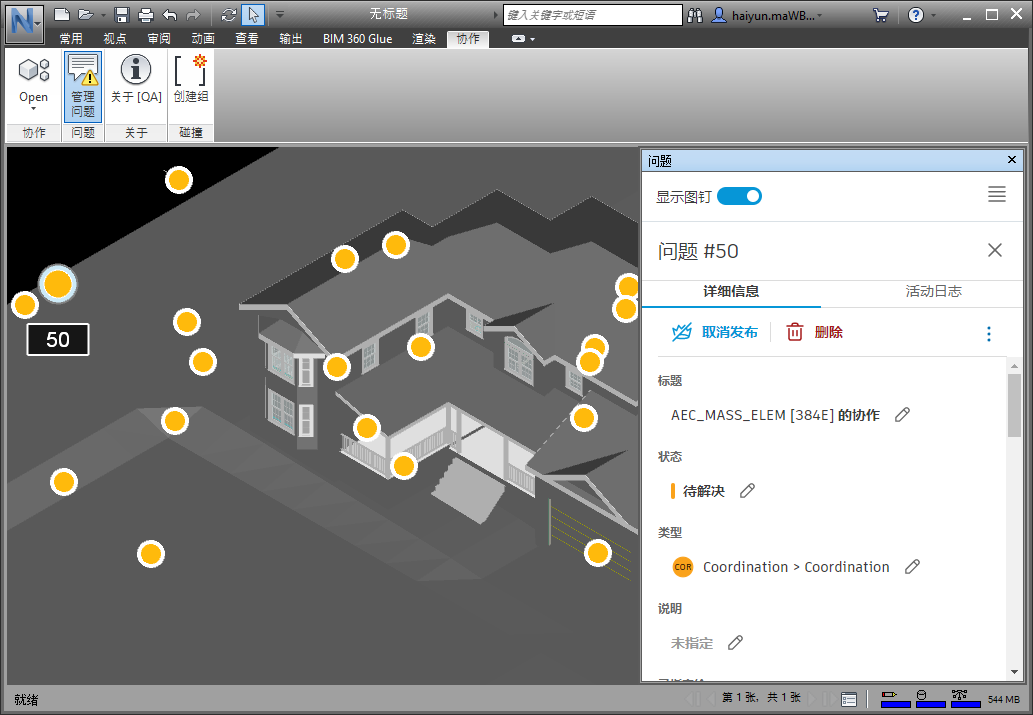 模型由 DesignGroup 和国家奥杜邦协会提供
使用“详细信息”选项卡以编辑问题详细信息。显示的字段取决于选定的问题类型。
提示:默认情况下,“标题”将基于选定的模型元素进行预填充,但可以对其进行编辑。从下拉菜单中,单击“刷新”
以在 Navisworks 和 BIM 360 或 Autodesk Docs 之间同步新问题。
可以在 Model Coordination 中查看和编辑新问题:
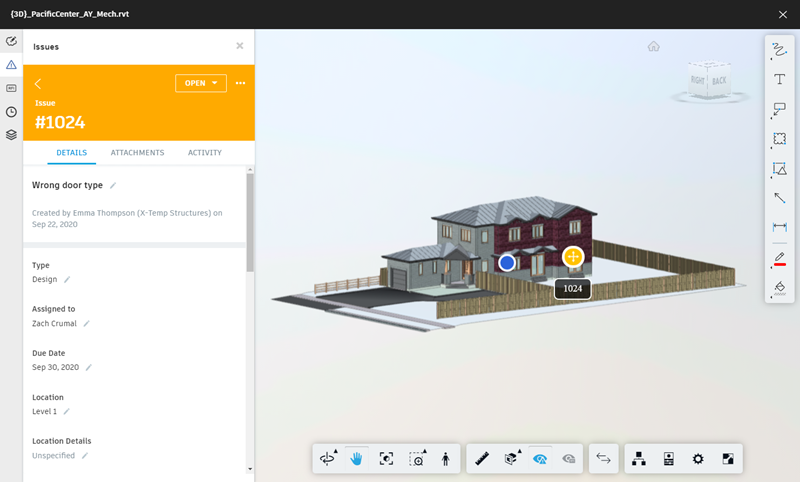
在 Model Coordination 中所做的任何更改都将反映回 Navisworks 中。
根据碰撞检测创建问题
使用 Clash Detective 运行碰撞检测。
如有必要,请使用“协调”选项卡 >“碰撞”面板 >“创建组”选项对碰撞进行分组。
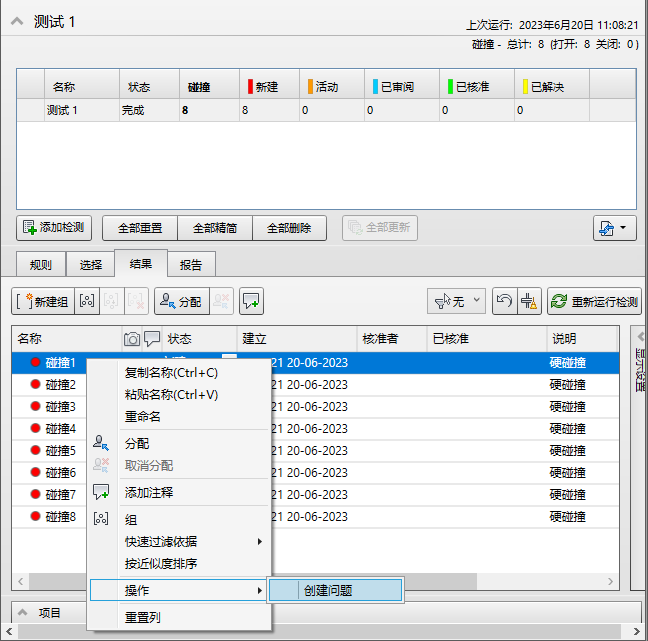
在“Clash Detective”窗口 >“结果”选项卡中,选择要根据其创建问题的碰撞。可以选择单个碰撞或碰撞组,或者按住 Ctrl 键并单击以选择多个碰撞,然后为每个碰撞创建一个问题。
在碰撞选择上单击鼠标右键以显示关联菜单,然后选择“操作”>“创建问题”。
使用“问题”面板指定问题详细信息。显示的字段取决于根据其创建问题的碰撞数量以及选定的问题类型。
如果要根据多个碰撞创建问题,则此处指定的详细信息对于所有问题都是通用的。但是每个问题都会包含一个单独的缩略图,并根据碰撞的位置进行定位。
提示:默认情况下,对于单个碰撞,“标题”字段使用检测和碰撞的名称进行预填充,但可以对其进行编辑。对于多个碰撞,“标题”将使用检测和碰撞的名称自动生成,但您可以添加可选前缀。单击面板底部的“创建”以创建问题。
如果已根据多个碰撞创建了问题,则会选择第一个问题,并再次显示“问题”面板 >“详细信息”选项卡。在此处,您可以编辑此特定问题的详细信息。
单击“X”图标以返回到问题列表,然后依次选择每个问题以编辑其详细信息。
完成问题详细信息的编辑后,从下拉菜单中单击“刷新”以在 Navisworks 和 BIM 360 或 Autodesk Docs 之间同步问题。
可以在 Model Coordination 中查看和编辑新问题:
在 Model Coordination 中所做的任何更改都将反映回 Navisworks 中。