您可以使用“几何浏览器”选项卡通过 CAD 模型的名义值更新检测次序中的项目。
若要使用“几何浏览器”选项卡将 CAD 名义值应用于几何项目,请执行以下操作:
- 选择“几何浏览器”选项卡。
- 在检测次序中,选择要更新的项目。
- 选择“原点”选项卡 >“鼠标关联”面板 >“线框检查器”。
- 在 CAD 查看上单击鼠标右键,然后从关联菜单中选择测取模式。
- 将光标移到 CAD 模型上,直到要使用其名义值的特征突出显示。
- 单击线框以选择亮显的特征。该特征的名义值会显示在“几何浏览器”选项卡中。
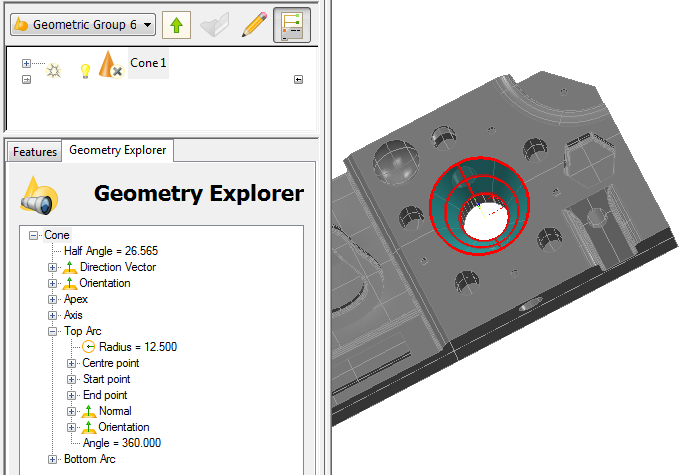
- 在“几何浏览器”选项卡中,单击要应用到选定项目的参数。您可以选择整个特征(例如,圆锥),或单击
 以显示特征的详细信息,然后选择参数(例如,顶部圆弧的半径)。
 - 选择“编辑”
 按钮,然后在相邻列表中选择要编辑的参数。列表的内容取决于在步骤 7 中所做的选择。例如,如果选择:
- “圆锥”,系统将显示以下选项:
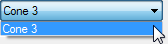
- “顶部圆弧”的半径,系统将显示以下选项:
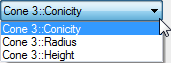
- “圆锥”,系统将显示以下选项:
- 单击“几何浏览器”选项卡上的
 。PowerInspect 会在“特征”选项卡中显示项目的更新详细信息。
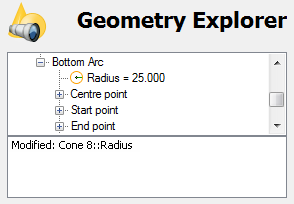
 - 单击“特征”选项卡上的 以保存更改。如果已使用“几何浏览器”选项卡更新项目,则状态窗格会确认更改。例如: