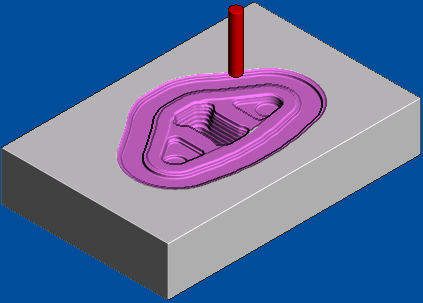
仿真粗加工刀具路径

查看刀具路径仿真

  1. 单击“查看”选项卡 > “查看”面板 > “ISO” > “ISO 1”以重设视图。
  2. 单击“仿真”选项卡 > “ViewMill”面板 > “关”。该按钮将变为绿色,并且状态更改为“开”。
  3. 单击“仿真”选项卡 > “仿真路径”面板 > “条目”,然后选择要仿真的刀具路径。

    系统会自动选中关联的刀具,并突出显示“仿真控制”:

  4. 为了以最佳方式显示不同刀具路径(例如粗加工和残留粗加工)去除的材料,请单击:
    • “仿真”选项卡 > “ViewMill”面板 > “模式” > “固定方向”
    • “仿真”选项卡 > “ViewMill”面板 > “阴影” > “彩虹”

    “仿真”选项卡 > “ViewMill”面板 >

    “模式”菜单和“仿真”选项卡 > “ViewMill”面板 > “阴影”菜单上的按钮用于控制仿真的显示。

  5. 要开始仿真,请单击“仿真”选项卡 > “仿真控制”面板 > “运行”。允许仿真运行到末端。