ViewCube 和导航栏
使用 ViewCube 和导航栏更改选定对象的视图。
关于 ViewCube
当鼠标靠近 ViewCube 时,将会显示一些功能。单击边或角可切换到相应位置以查看选定对象。
提示:
要更改 ViewCube 的大小、不透明度或位置,请单击  ,然后选择选项。但是,要更改其默认行为,请访问 “渲染选项”首选项 >“可视化”选项卡 >“导航帮助” 部分。
有两个按钮可动态观察 ViewCube: 和 。
和 。
单击
可切换回 ICV。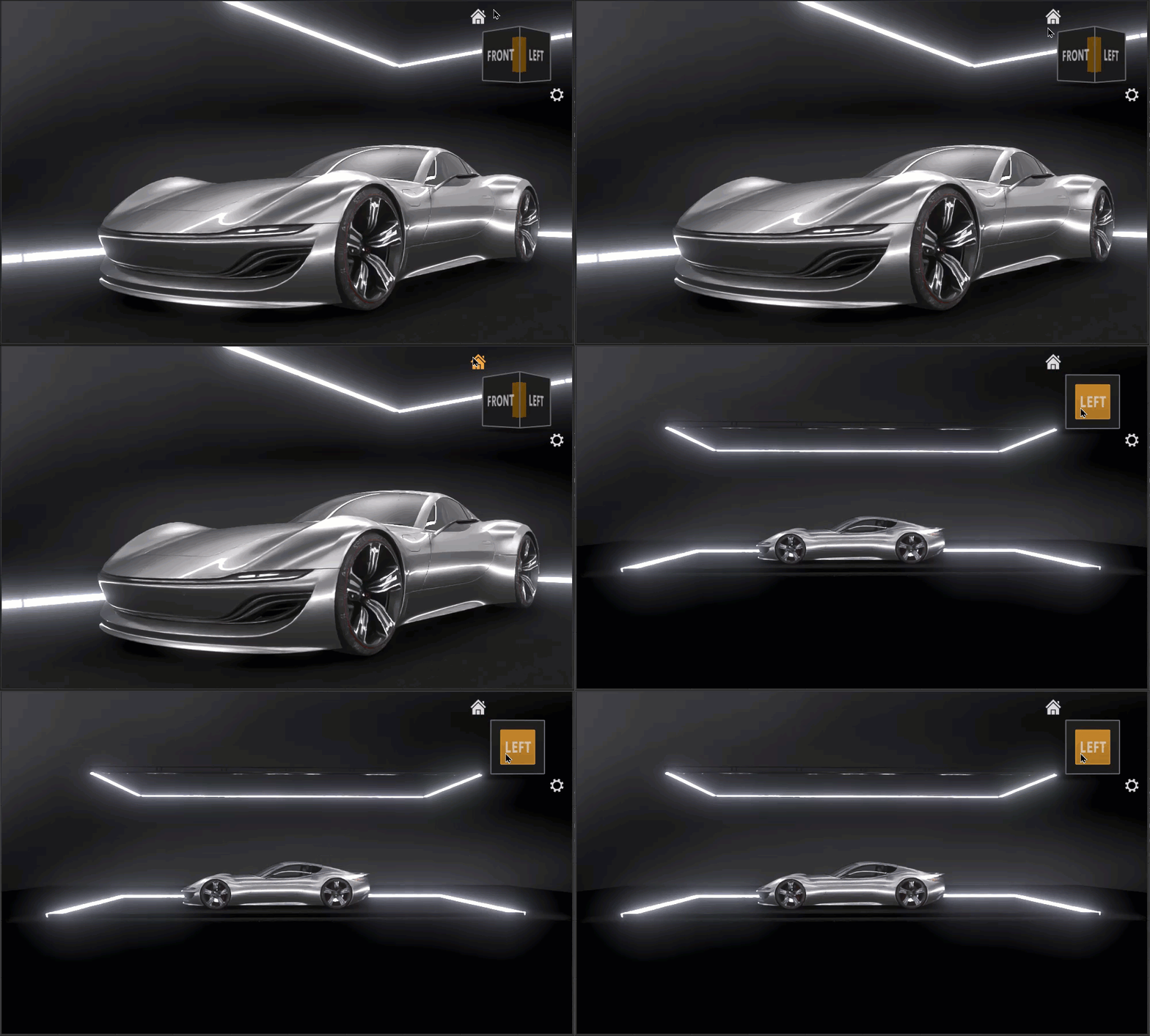
关于导航栏
|
当鼠标靠近 ViewCube 时,将会显示导航栏。其中包含与摄影机相关的以下功能,可使用这些功能更改场景的视图。如果并非所有工具都可见,请扩展屏幕长度以显示完整的工具集。 提示:要始终显示或隐藏导航栏,请访问“渲染选项”首选项 >“可视化”选项卡 >“导航帮助”部分。
|

 撤消视图更改 - 撤消上次视图更改。
 恢复视图更改 - 恢复上次视图更改。
 切换透视/正交 - 在场景的透视视图和正交视图之间切换。
 启动转盘 - 播放场景的转盘动画。
 缩放 - 按住鼠标右键并前后平移鼠标时在场景中缩放。
 平移 - 按住鼠标中键并四处拖动鼠标时在场景中平移。或者,按住 Ctrl 键和鼠标左键,然后四处拖动鼠标。
 旋转 - 按住鼠标右键和左键并向左或向右拖动鼠标时旋转场景。
 侧滚 - 按住鼠标右键和左键并向左或向右拖动鼠标时滚动场景。
 定向 - 单击鼠标左键并拖动鼠标时围绕方向点旋转。
设置 - 打开“设置”菜单。当 ViewCube 处于隐藏状态时,可使用“设置”>“显示 ViewCube”使其显示。