用户界面
自 2023 版起,VRED 只有一个用户界面。
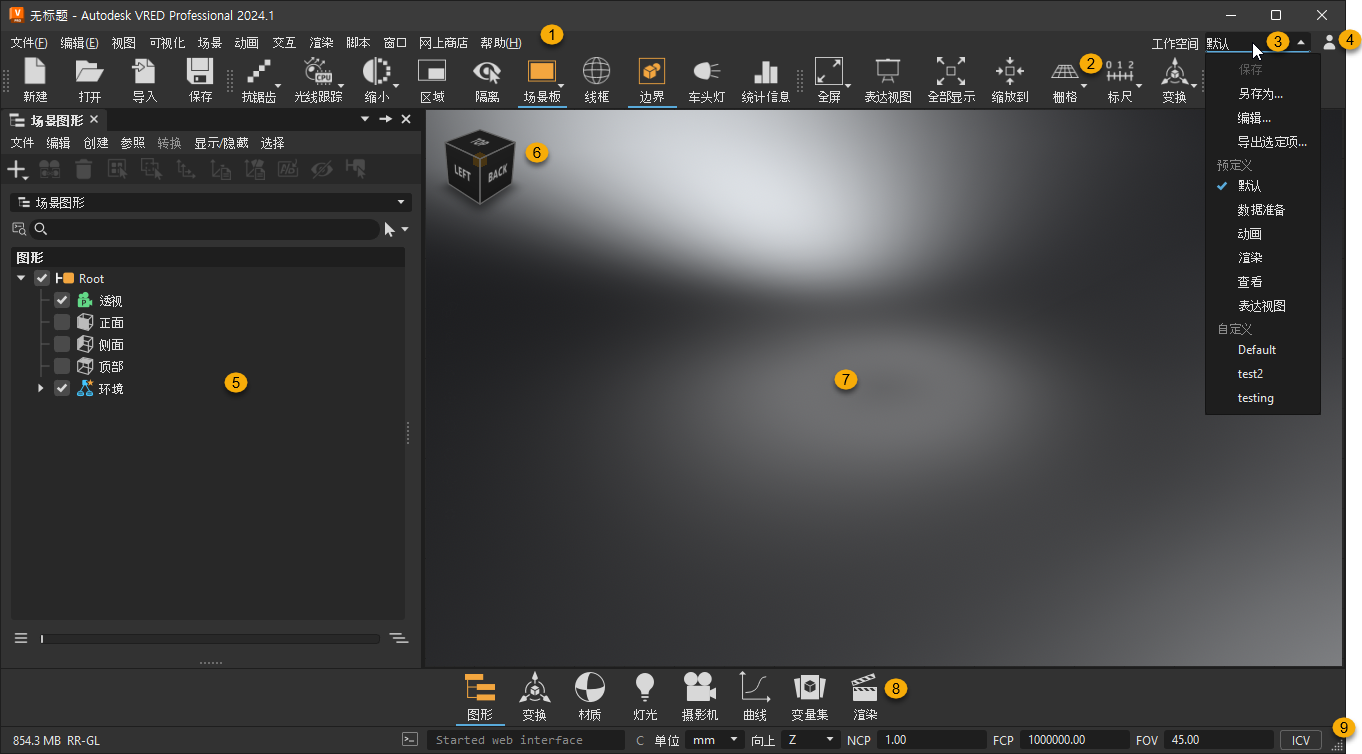
 菜单栏包括用于创建和编辑 VRED 内容的所有主要功能。您可以访问可用的 VRED 模块并执行保存和打开等基本文件操作。
 工具栏提供了访问常用菜单选项的快捷方式,可用于保存场景或切换光线跟踪模式。
 工作空间提供了用于保存、编辑和导出工作空间配置的选项,并且提供专为渲染、动画、表达视图和审阅工作空间创建的配置,以及保存的工作空间。
 用户配置文件提供了一些选项,用于浏览购买选项、管理许可、更新隐私设置以及进行注销和退出。
 场景图形列出场景中的所有节点。
 ViewCube 和导航栏用于更改选定对象的视图,以及轻松访问工具以更改场景的视图。
 视口或渲染窗口显示整个场景。您可以更改视图以及直接选择和修改对象。
 快速访问栏支持轻松、快速地访问“材质编辑器”、“剪辑生成器”和“变量”等主要功能。
 状态栏提供有关内存使用量的信息。您可以更改向上矢量、近剪切平面和远剪切平面以及视野。它还集成了“终端”。
有关各种编辑器和模块及其工具和选项的参考信息,请参见 编辑器和模块 。
键盘快捷方式
与用户界面交互时有几个可用的热键:
Alt + Return切换全屏模式Ctrl + Alt + Return切换多显示器全屏模式Ctrl + F12重新缓存Ctrl + F9交换面法线Ctrl + L对齐摄影机工具Ctrl + P创建快照Ctrl + Return切换停靠模式Ctrl + Shift + T将选定的一组三角形合并成一个几何体Ctrl + Space显示覆盖以切换活动摄影机Ctrl + T将选定几何体拆分为多个三角形Ctrl + W切换实时抗锯齿Ctrl + Y重做Ctrl + Z撤消End切换渲染Esc退出全屏模式F缩放到选定对象F10HeadlightF11线框F12统计数据F2高分析渲染模式F3高逼真渲染模式F4光线跟踪渲染模式F5面法线渲染模式F6曲面分析渲染模式F7环境光遮挡渲染模式F9交换法线Home设置视野I隔离选定视图K所有动画关键帧Left Mouse Button + R区域选择Q自适应零视差距离R激活/取消激活区域渲染R在区域渲染模式中激活区域选择Shift + E激活旋转操纵器Shift + F全部显示Shift + F10Double Sided LightingShift + F12飞行模式Shift + F9交换顶点法线Shift + K选定动画关键帧Shift + Q切换轴操纵器Shift + R激活缩放操纵器Shift + W激活平移操纵器Space切换静帧抗锯齿