檢視您或其他人過去針對您的圖面所執行的動作,並設定「活動見解」的儲存位置。
設定活動見解檔案位置
活動見解事件位置的預設位置為 C:\Users\{使用者名稱}\AppData\Local\Autodesk\ActivityInsights\Common。這表示,預設只有您自己的事件會記錄到此位置,因此「活動見解」選項板上只會顯示這些事件。請將此位置變更為共用位置,所有圖面活動就會記錄在單一共用位置,而不論其使用者為何。
- 按一下應用程式按鈕
 > 「選項」。
- 在「檔案」頁籤上,按一下「活動見解事件位置」左側的加號 (+) 以展開節點。
- 選取目前的檔案路徑,然後按一下「瀏覽」。
- 瀏覽至並選取所需的共用位置,然後按一下「確定」。
註: AutoCAD LT 目前不支援檢視活動見解。但是,AutoCAD LT 支援記錄圖面活動。為了確保您能夠擷取所有圖面活動,使用 AutoCAD LT 的協同合作者應使用指令行將此系統變數設定為同一個共用位置。
檢視目前圖面的活動見解
- 按一下。 查找
「活動見解」選項板會開啟,其中顯示目前圖面的圖面活動。
註: 即使「活動見解」選項板處於關閉狀態,也會記錄事件。下次開啟選項板時,會顯示所有事件。 - 將游標懸停在事件上可查看事件詳細資料。
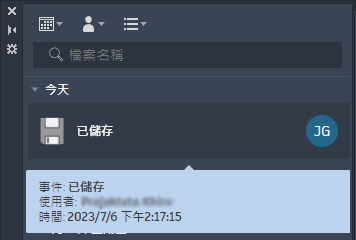
註: 每次儲存圖面時,事件清單都會更新。
篩選活動見解
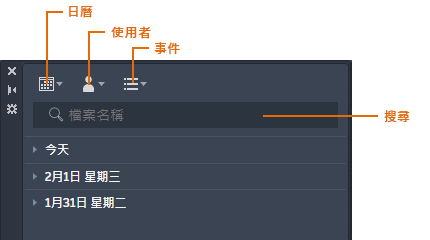
- 依據以下條件篩選事件清單:
- 日期:展開日曆篩選,然後從日曆中選取日期、日期範圍或特定日期。
- 使用者:展開使用者篩選,然後選取要顯示事件的使用者名稱。清單中只會包含有事件的使用者。
註: AU 代表匿名使用者在 AutoCAD 之外發生的事件。
- 事件:展開事件篩選,然後從目前圖面的事件類型清單中選取。
註: 您可以從使用者和事件篩選清單中選取多個選項。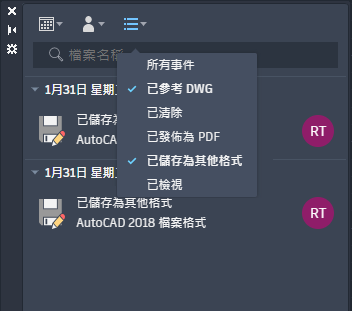
- 在搜尋欄位中輸入文字,可根據路徑和檔名篩選事件清單。
路徑和檔名可套用至任何外部參考事件。
註: 搜尋可以單獨使用,也可以與日曆、使用者和事件篩選搭配使用。 - 若要清除任何篩選,請在篩選下拉式功能表上選取「全部」、「所有使用者」或「所有事件」選項。